Triển khai Front-end
Trong bước này, chúng ta sẽ tạo một S3 bucket với tính năng Static website hosting được bật và có thể truy cập công khai, sử dụng AWS SAM.
Chỉnh sửa SAM Template
Mở tệp template.yaml trong thư mục fcj-book-shop mà chúng ta đã tạo ở phần 1.
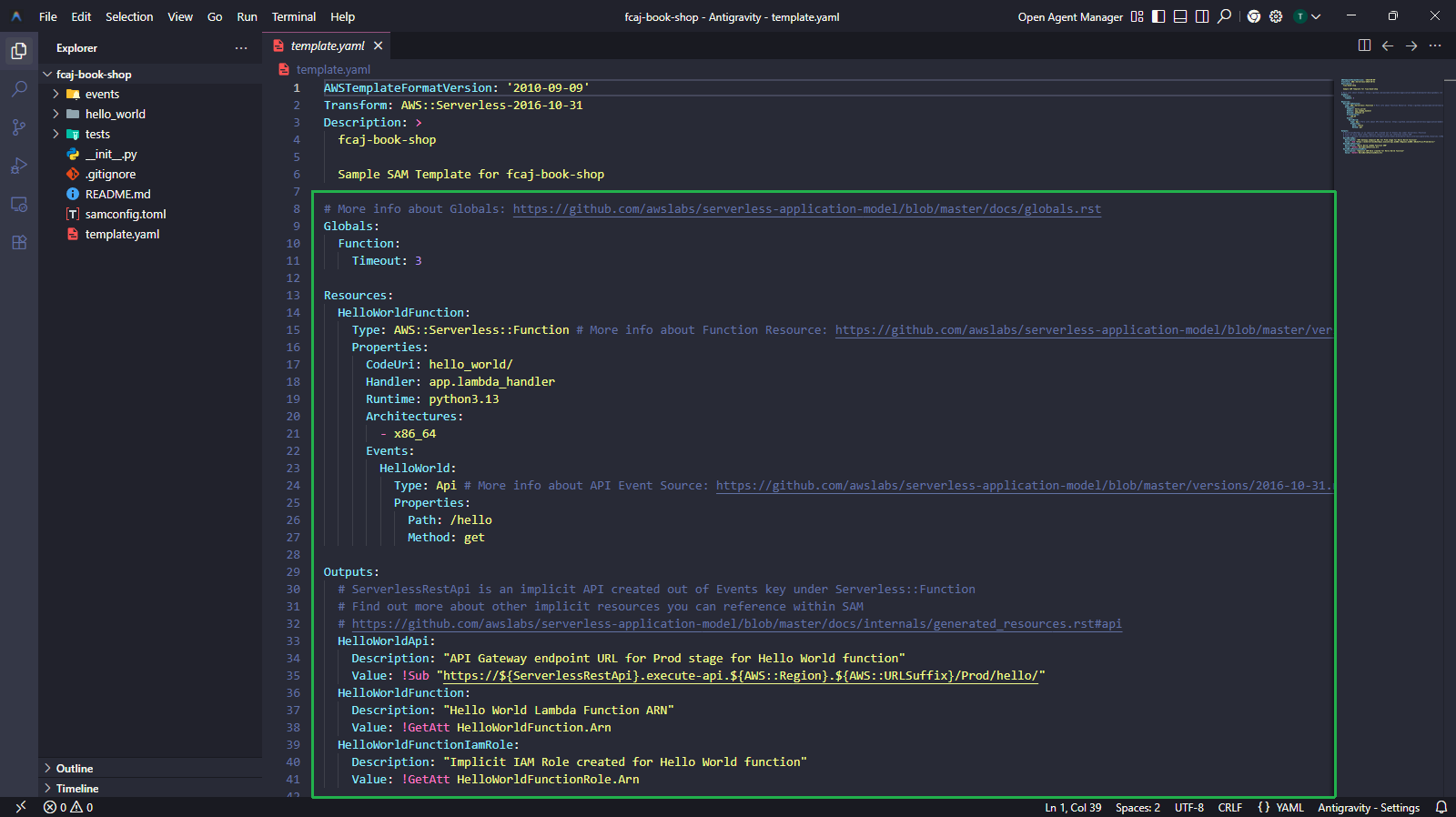
Xóa các phần không cần thiết (phần được highlight trong hình trên), bao gồm:
- Resources:
HelloWorldFunctionvà các Events liên quan. - Outputs: Toàn bộ phần Outputs.
- Resources:
Thêm phần Parameters vào sau phần
Globalsđể định nghĩa tên bucket:Parameters: FCAJBookShopBucketName: Type: String Default: fcj-book-shop-by-myself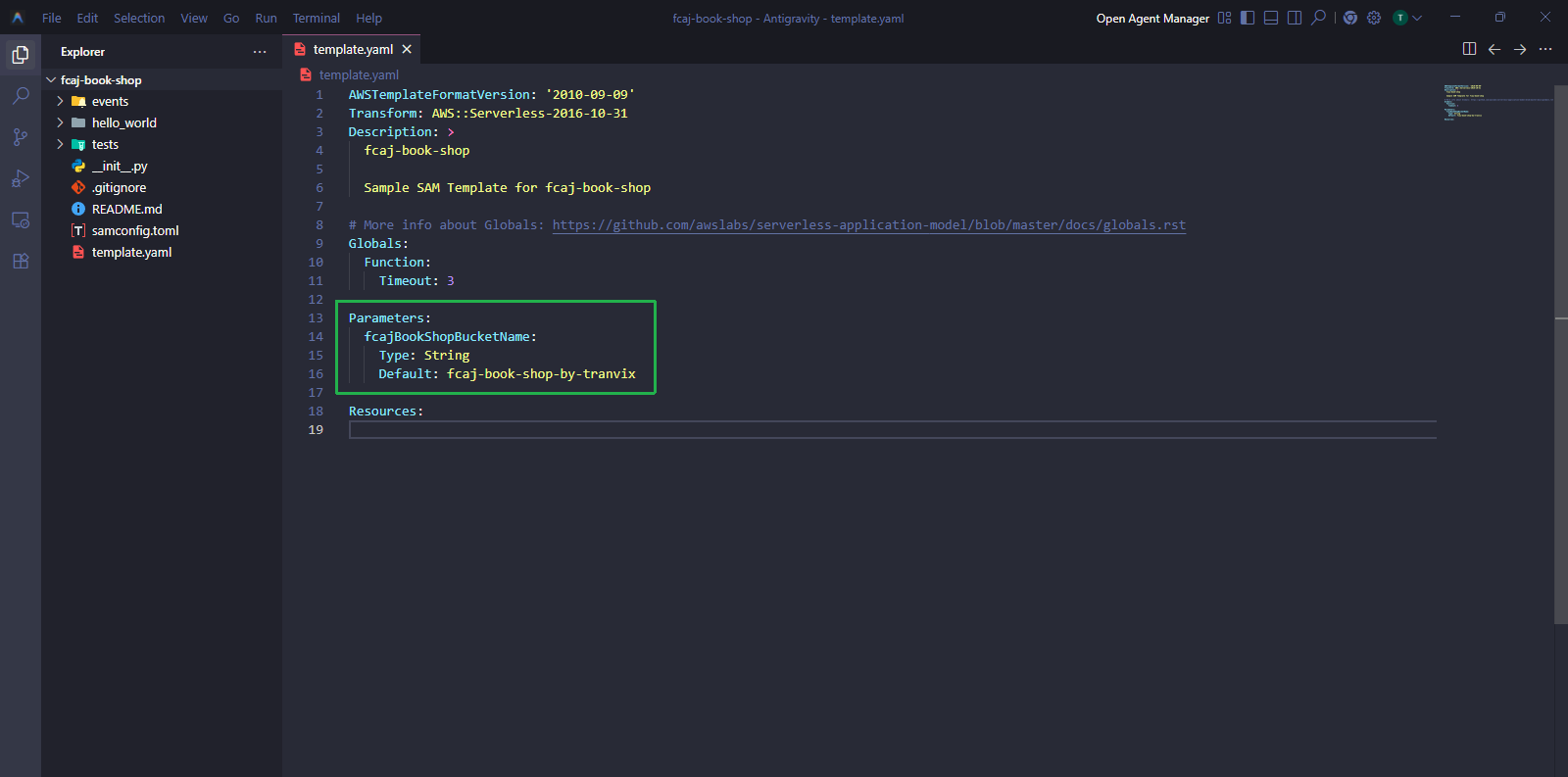
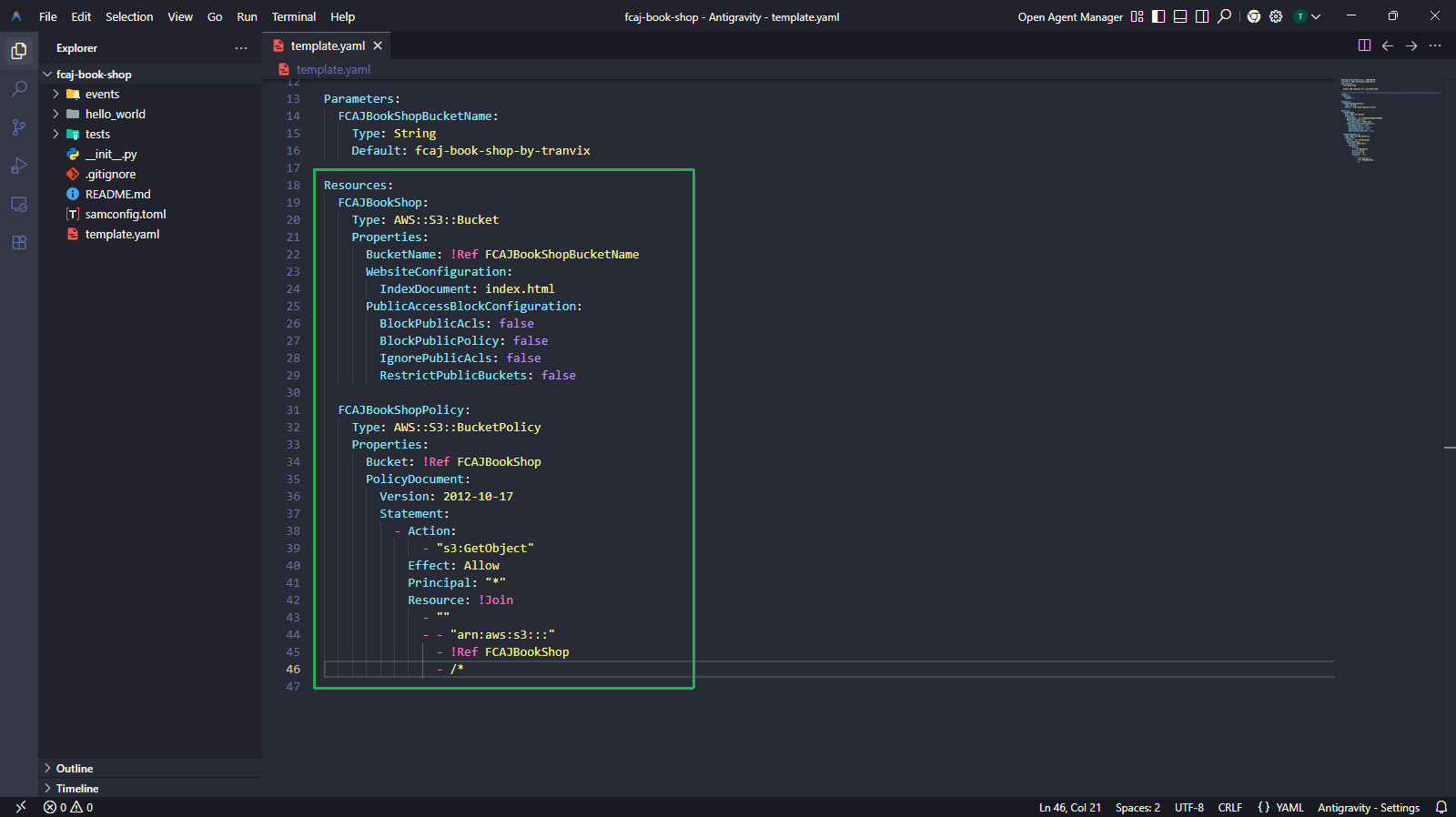
Thêm phần Resources để tạo S3 Bucket và Bucket Policy:
Resources:
  FCAJBookShop:
    Type: AWS::S3::Bucket
    Properties:
      BucketName: !Ref FCAJBookShopBucketName
      WebsiteConfiguration:
        IndexDocument: index.html
      PublicAccessBlockConfiguration:
        BlockPublicAcls: false
        BlockPublicPolicy: false
        IgnorePublicAcls: false
        RestrictPublicBuckets: false

  FCAJBookShopPolicy:
    Type: AWS::S3::BucketPolicy
    Properties:
      Bucket: !Ref FCAJBookShop
      PolicyDocument:
        Version: 2012-10-17
        Statement:
          - Action:
              - "s3:GetObject"
            Effect: Allow
            Principal: "*"
            Resource: !Join
              - ""
              - - "arn:aws:s3:::"
                - !Ref FCAJBookShop
                - /*
Đoạn mã trên định nghĩa:
- FCAJBookShop: Một S3 bucket với tính năng Static Website Hosting được bật, tất cả các Public Access Block đều được tắt.
- FCAJBookShopPolicy: Một Bucket Policy cho phép mọi người (
Principal: "*") có quyền đọc (s3:GetObject) tất cả các object trong bucket.
Build và Deploy với SAM
Chạy lệnh sam build tại thư mục của dự án SAM (fcj-book-shop) để build ứng dụng:
sam build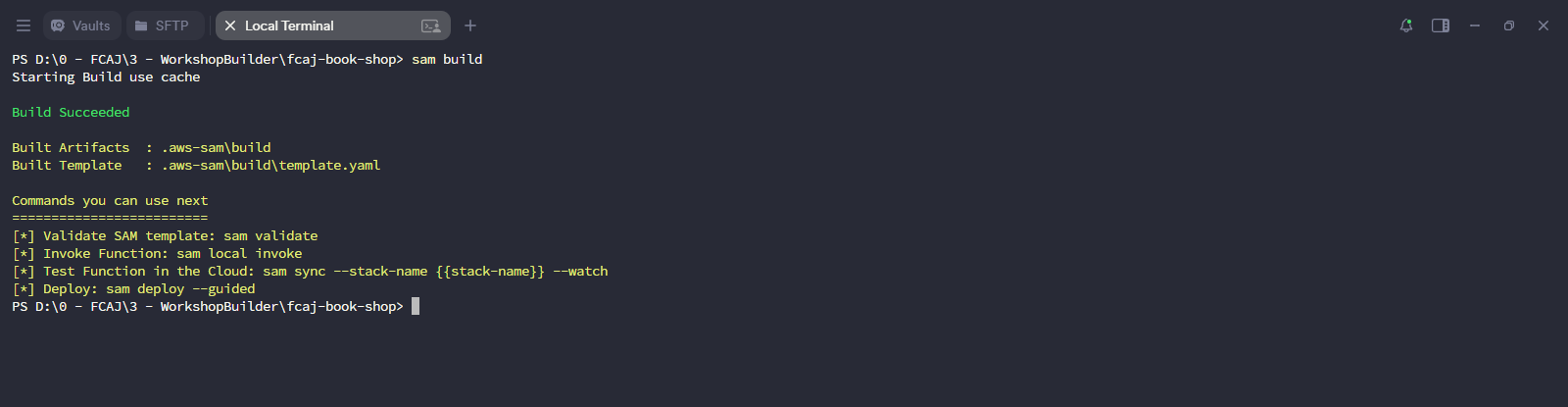
Kiểm tra tính hợp lệ của template SAM:
sam validate
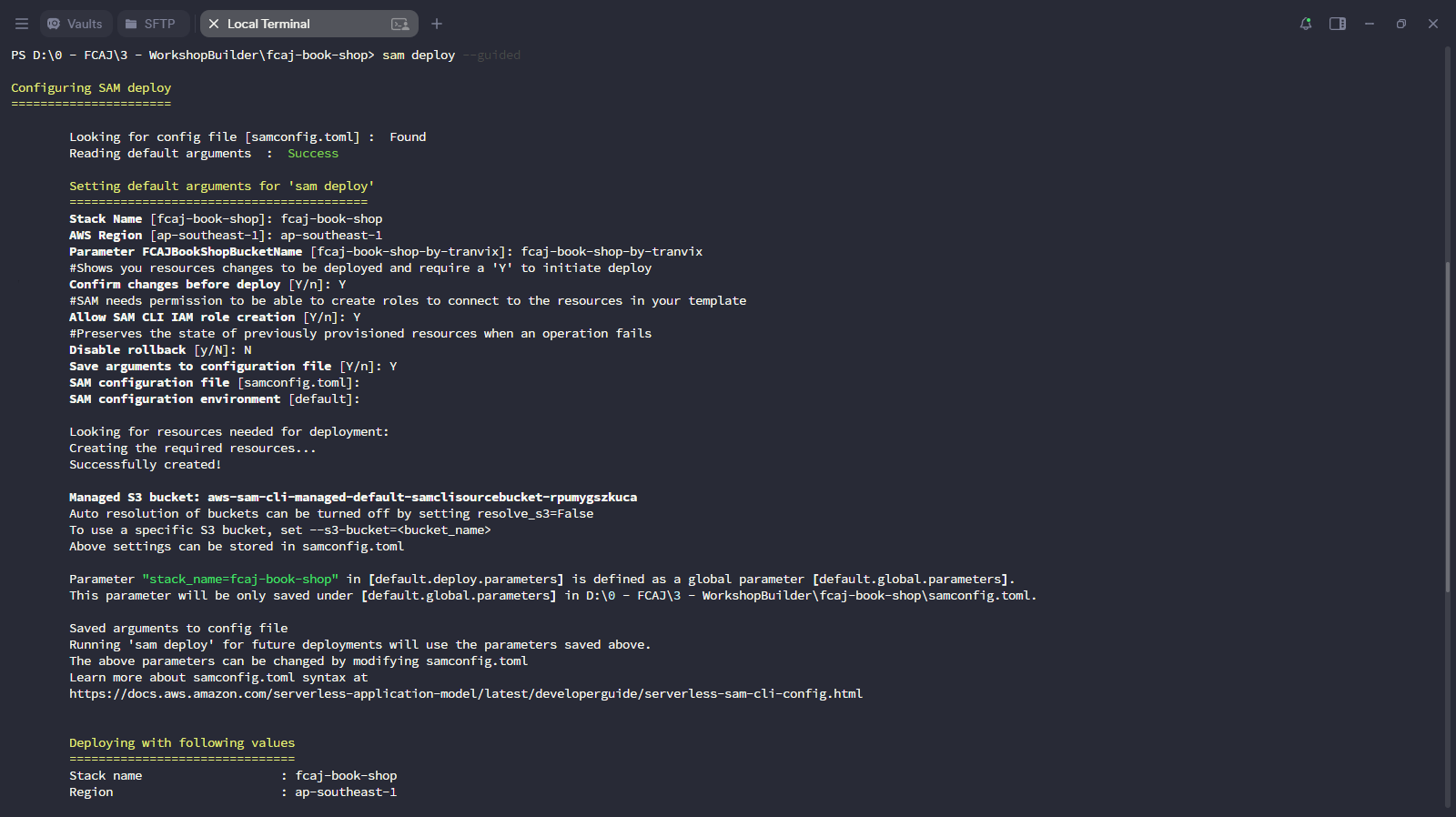
Triển khai SAM với chế độ guided (hướng dẫn từng bước):
sam deploy --guidedNhập các thông tin sau khi được yêu cầu:
- Stack Name:
fcj-book-shop - AWS Region:
ap-southeast-1(hoặc region bạn muốn triển khai). - Parameter FCAJBookShopBucketName: Giữ giá trị mặc định hoặc nhập tên bucket mong muốn.
- Confirm changes before deploy:
Y - Allow SAM CLI IAM role creation:
Y - Disable rollback:
N - Save arguments to configuration file:
Y
- Stack Name:
Tên S3 bucket phải là duy nhất trên toàn cầu. Nếu tên fcj-book-shop-by-myself đã được sử dụng, hãy thay đổi bằng một tên khác (ví dụ: fcj-book-shop-by-yourname).
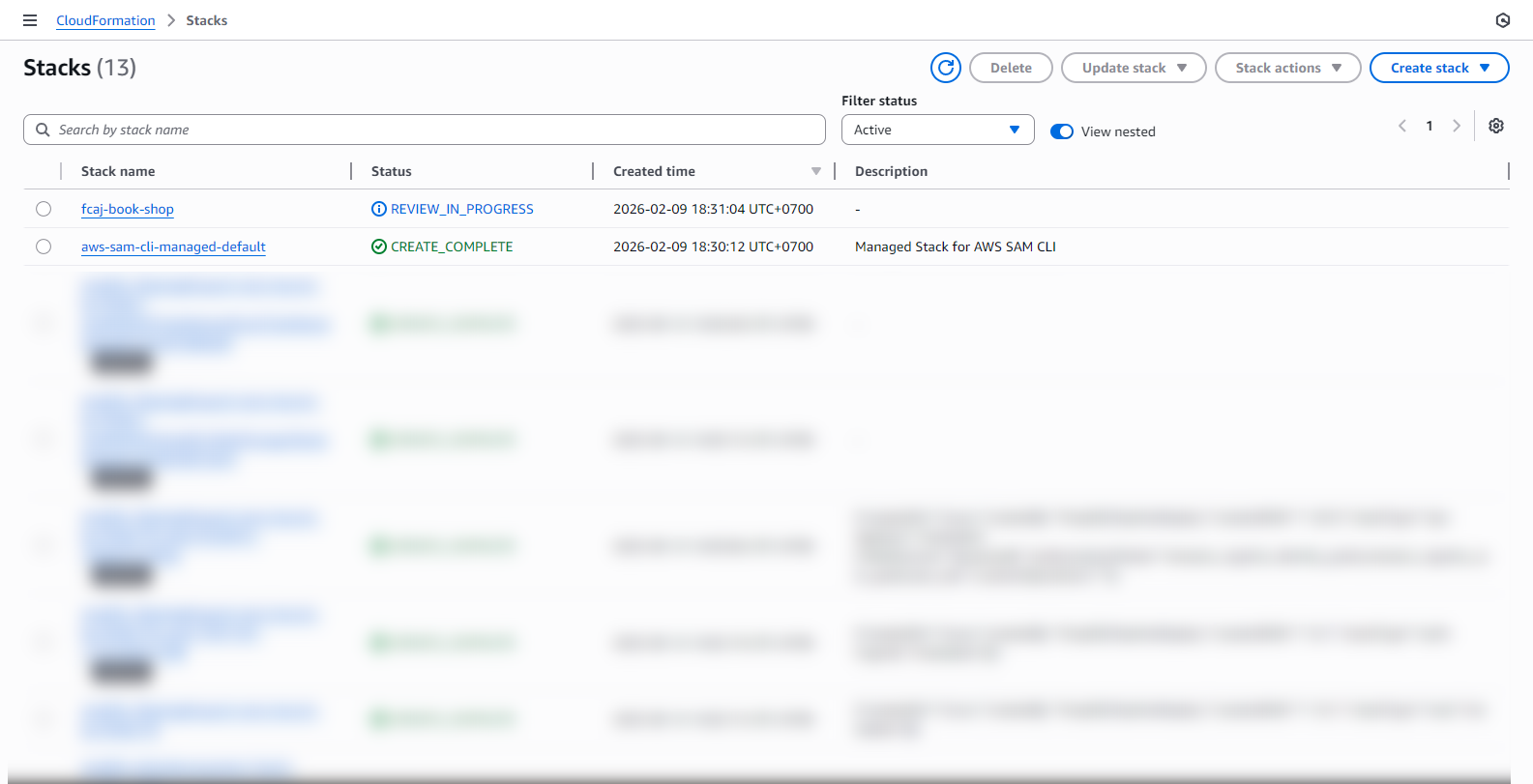
Trong khi chờ triển khai, bạn có thể mở CloudFormation console để theo dõi tiến trình tạo stack.
Chờ quá trình tạo changeset hoàn tất. Khi được hỏi Deploy this changeset?, nhập
yđể xác nhận triển khai.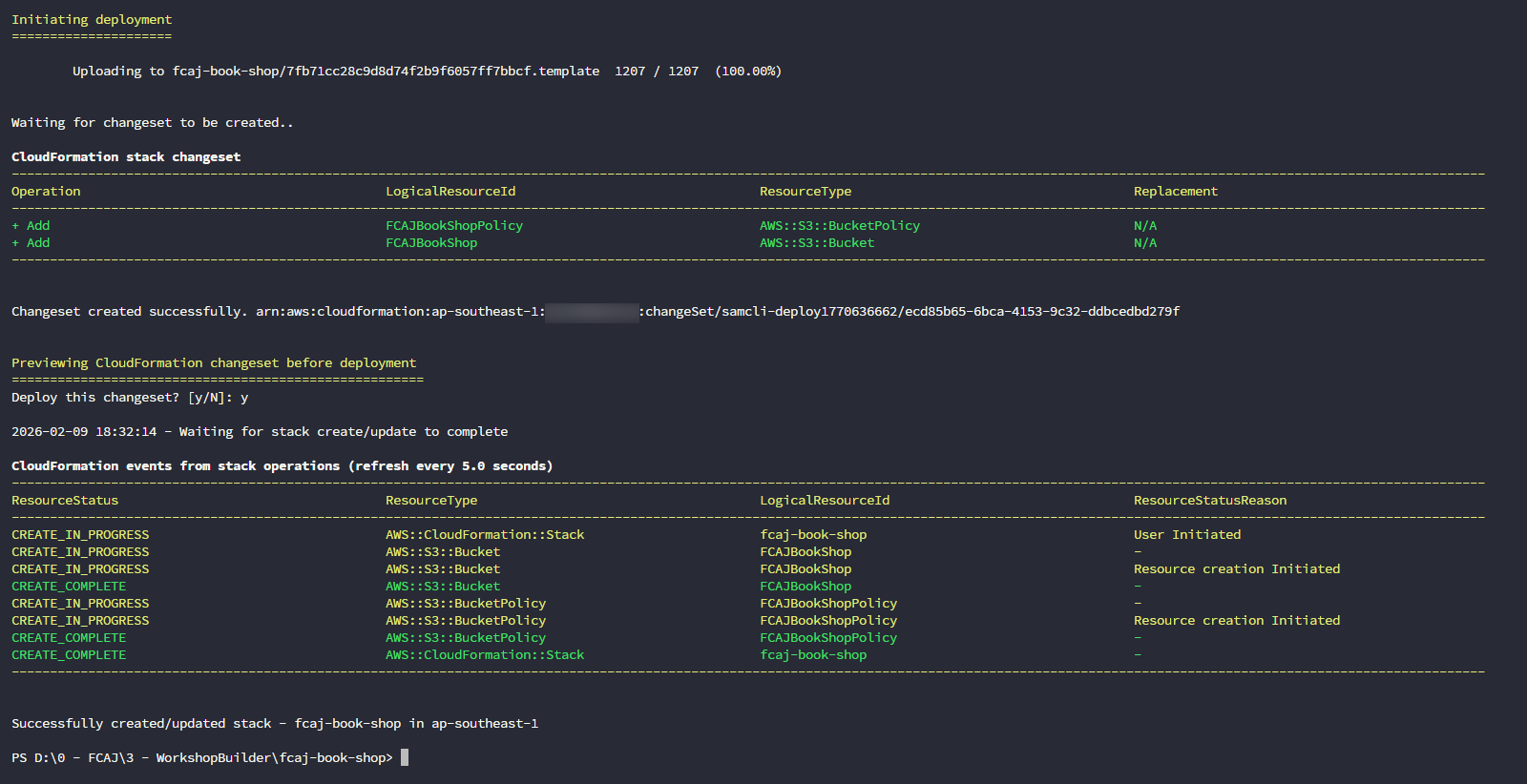
Kiểm tra kết quả trên AWS Console
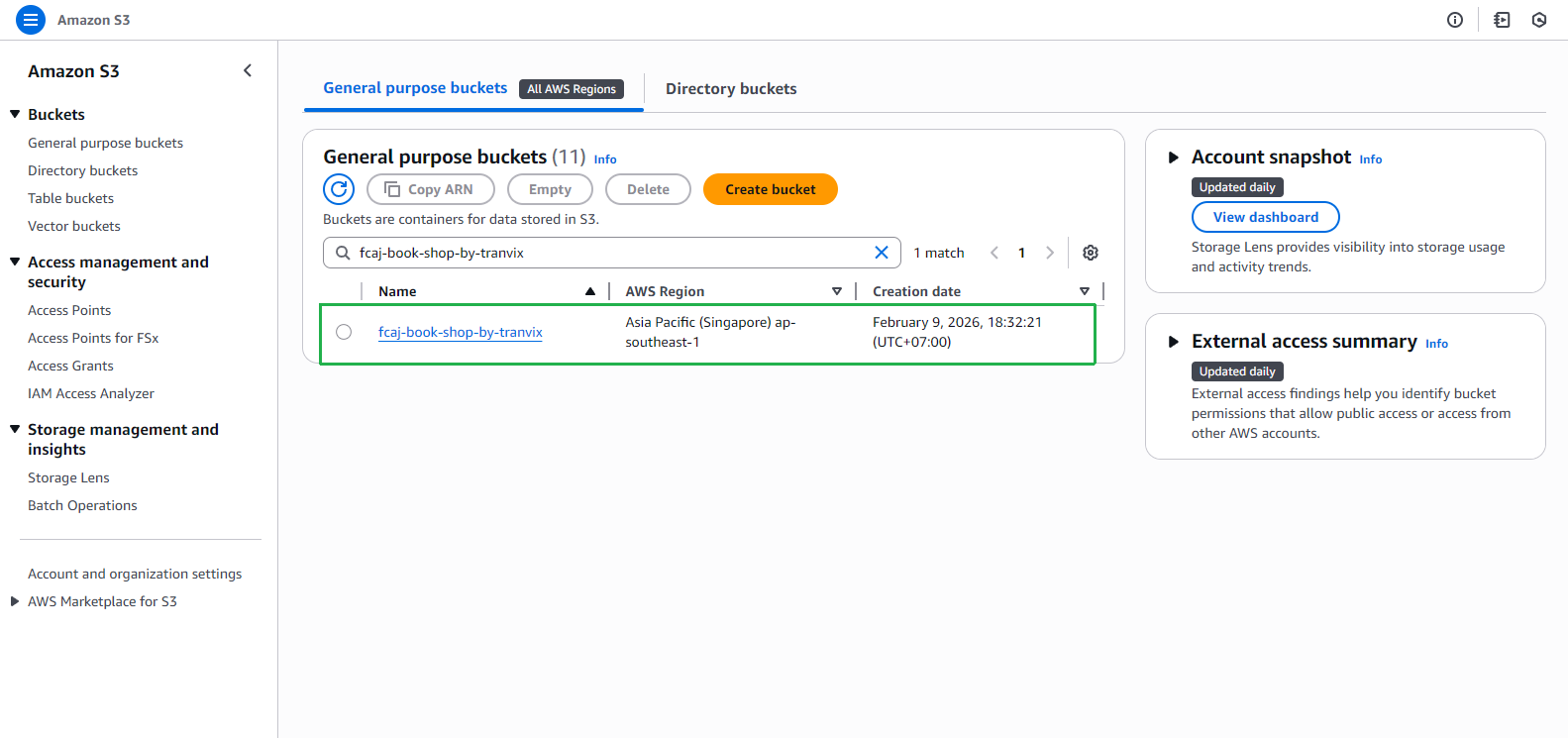
- Tìm kiếm và xác nhận bucket đã được tạo thành công.
- Nhấp vào bucket để xem chi tiết.
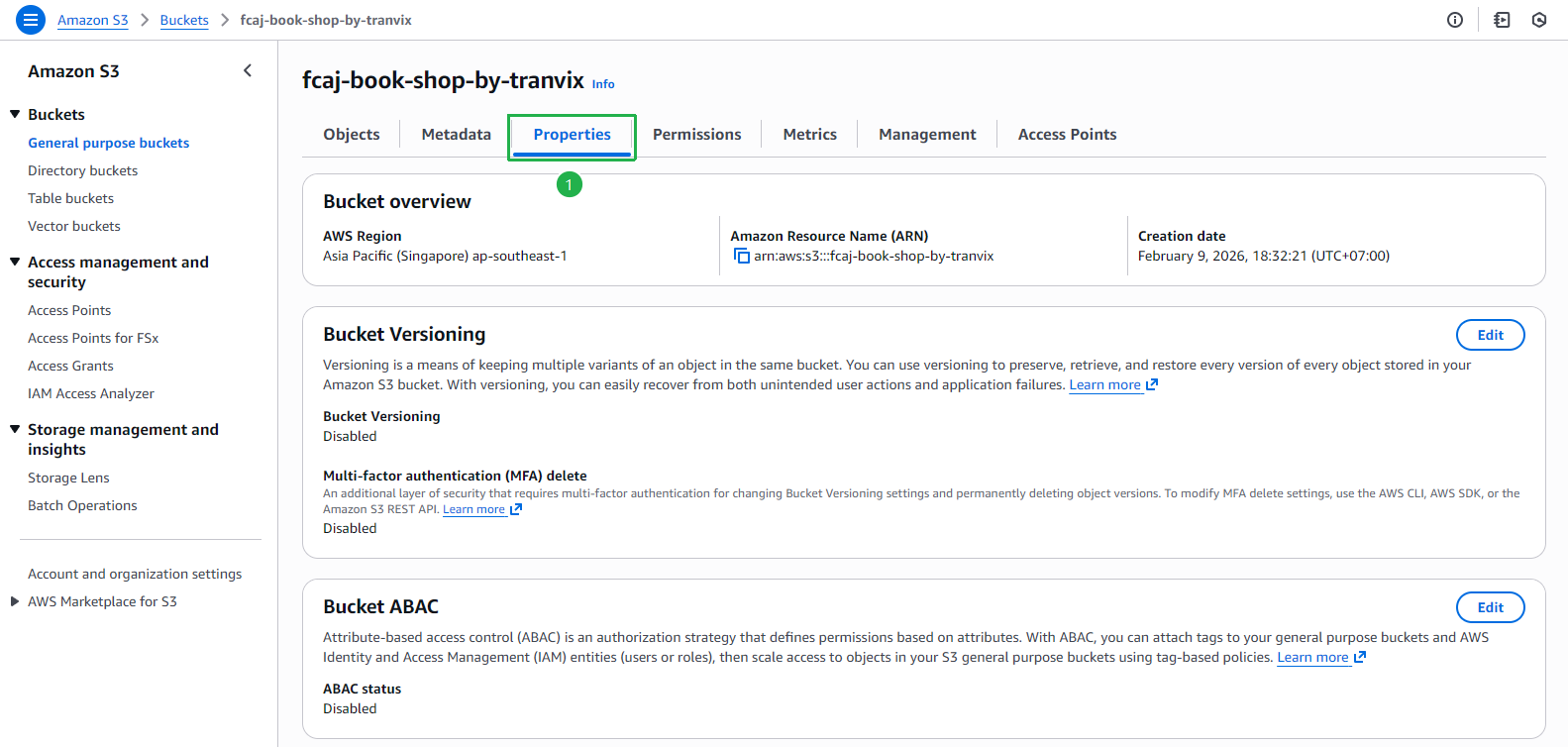
Tại trang chi tiết bucket:
- Nhấp vào tab Properties để xem thông tin cấu hình.
Cuộn xuống phần Static website hosting:
- Xác nhận trạng thái là Enabled.
- Ghi lại Bucket website endpoint — đây là URL để truy cập website sau khi upload front-end.
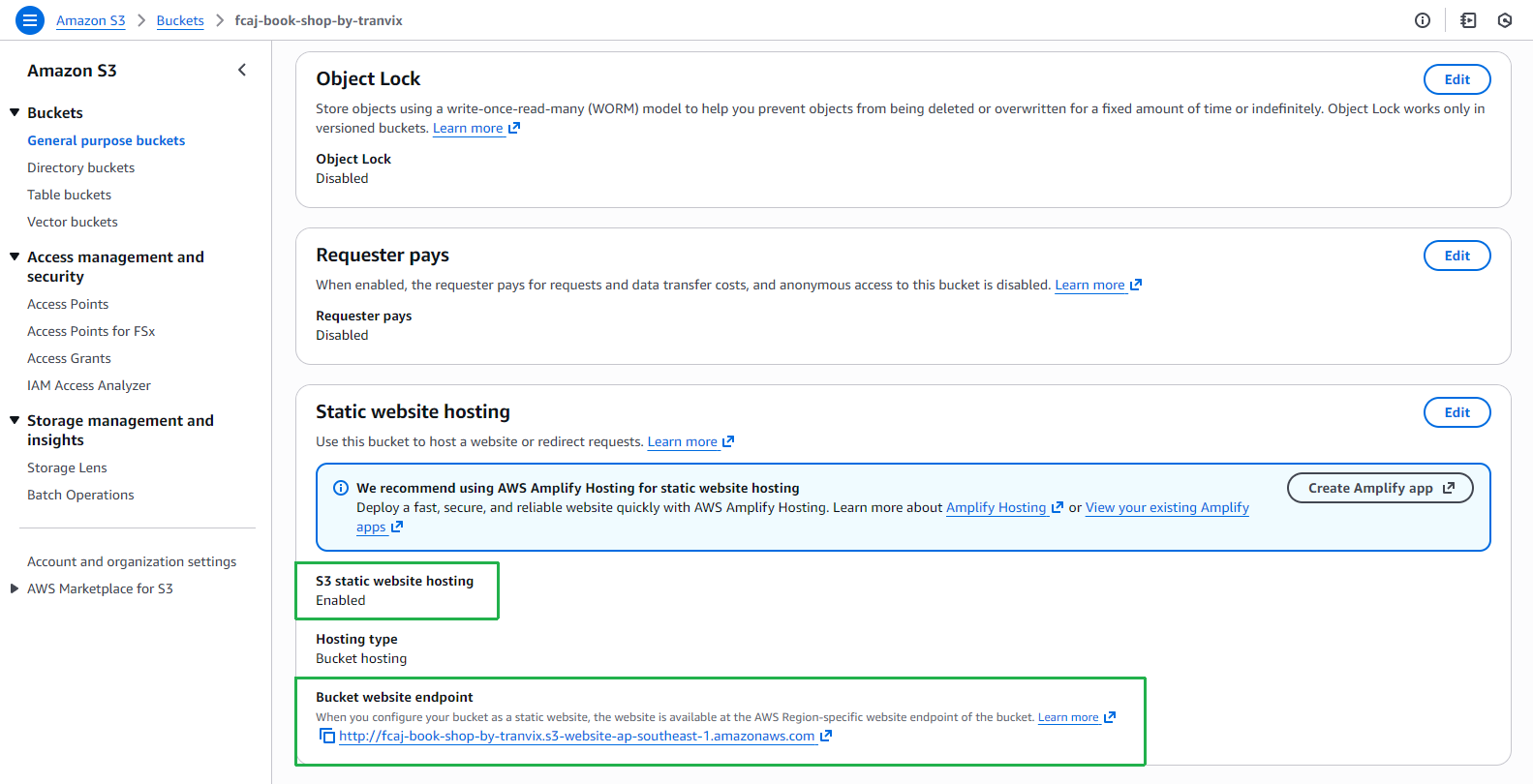
Hãy lưu lại Bucket website endpoint vì bạn sẽ cần sử dụng URL này để truy cập ứng dụng front-end sau khi upload.
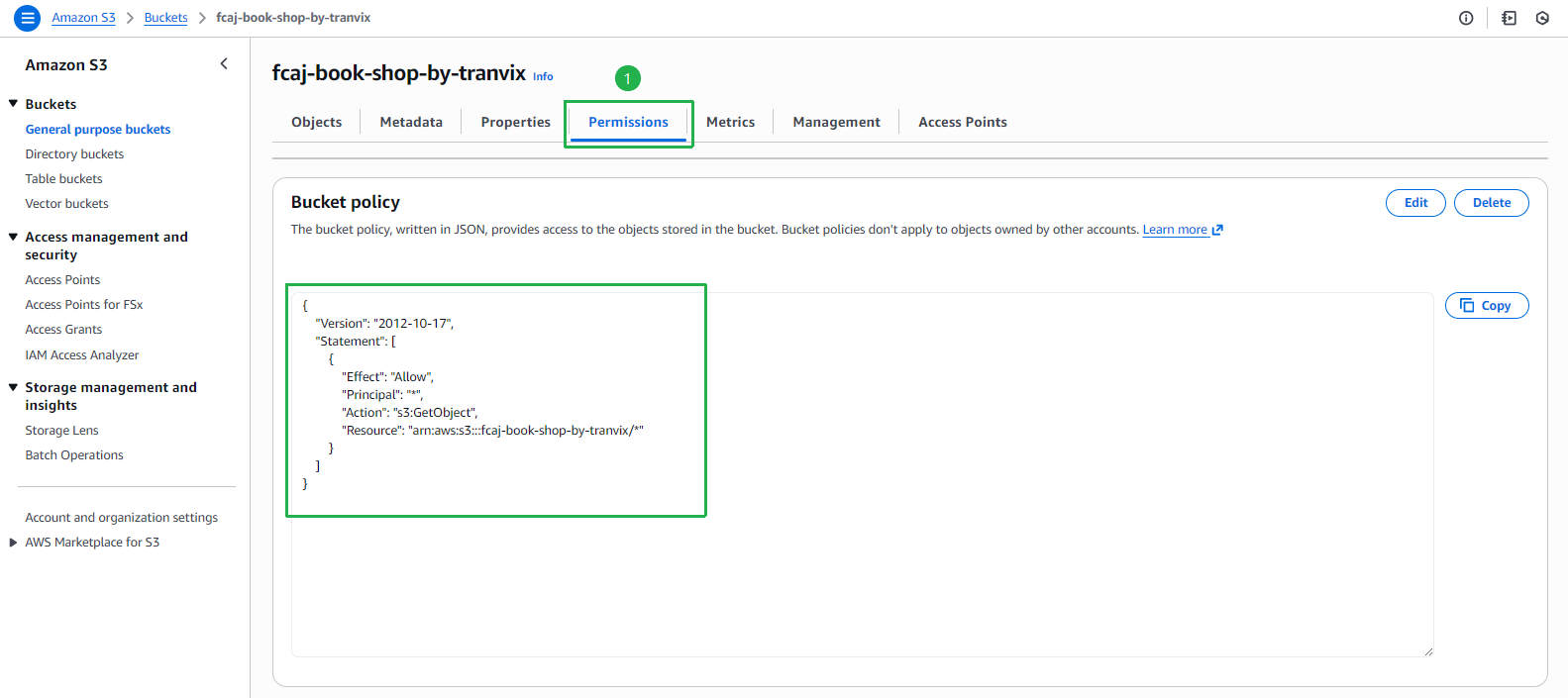
Nhấp vào tab Permissions:
- Kiểm tra Bucket policy đã được thêm tự động bởi CloudFormation.
- Policy cho phép
s3:GetObjectvớiPrincipal: "*", nghĩa là mọi người đều có thể đọc các file trong bucket.
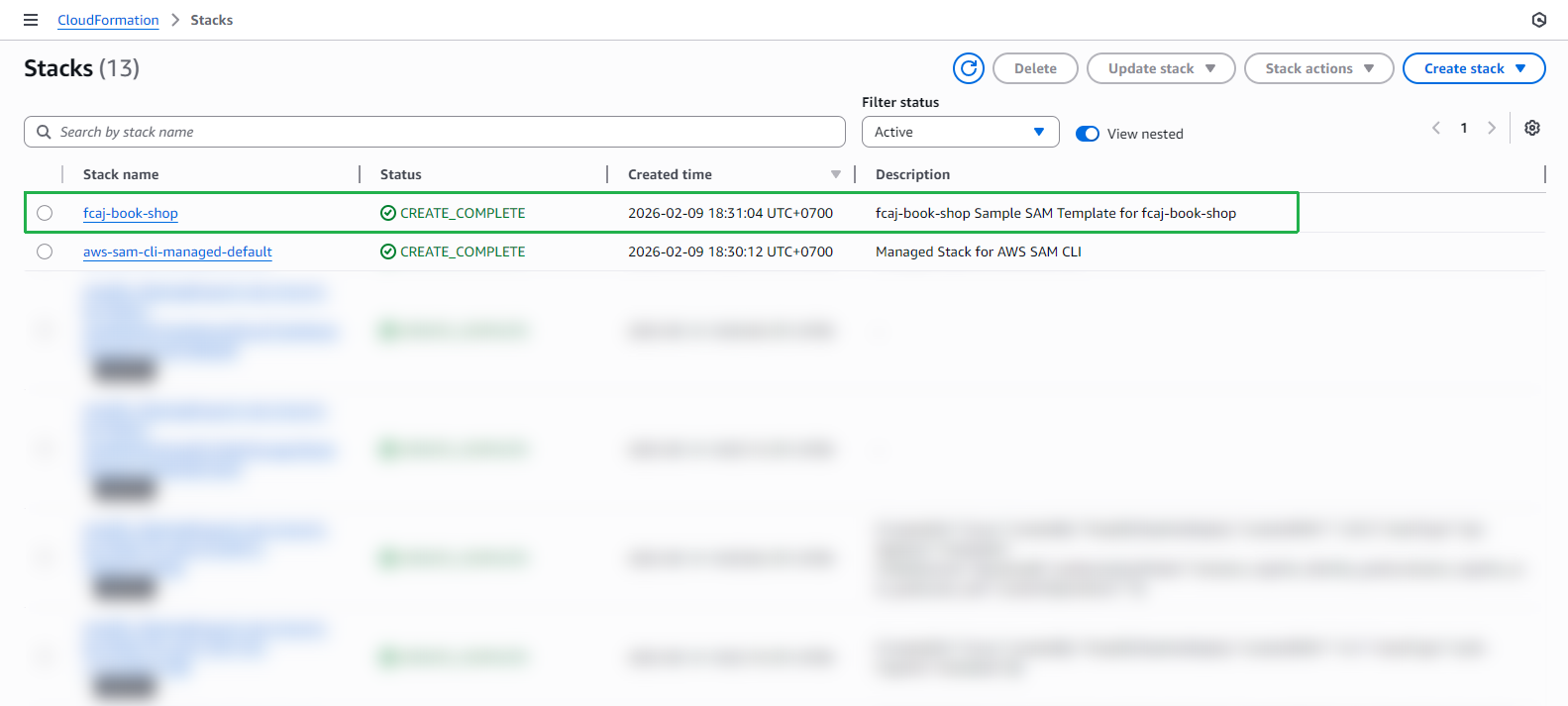
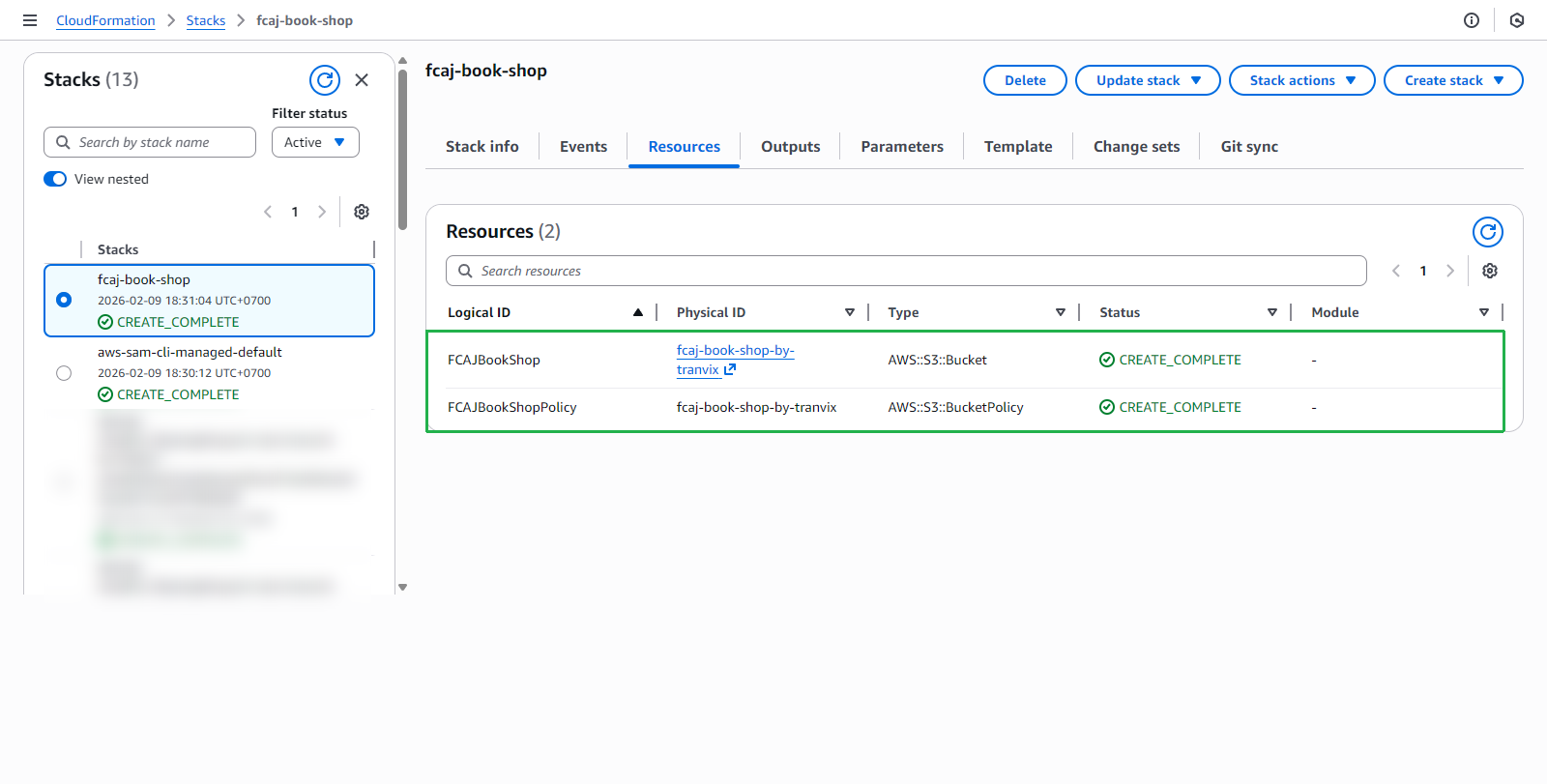
Mở CloudFormation console để kiểm tra stack:
- Stack fcj-book-shop có trạng thái CREATE_COMPLETE.
Nhấp vào stack fcj-book-shop, chuyển sang tab Resources:
- Xem các tài nguyên mà CloudFormation đã tạo: FCAJBookShop (S3 Bucket) và FCAJBookShopPolicy (Bucket Policy).
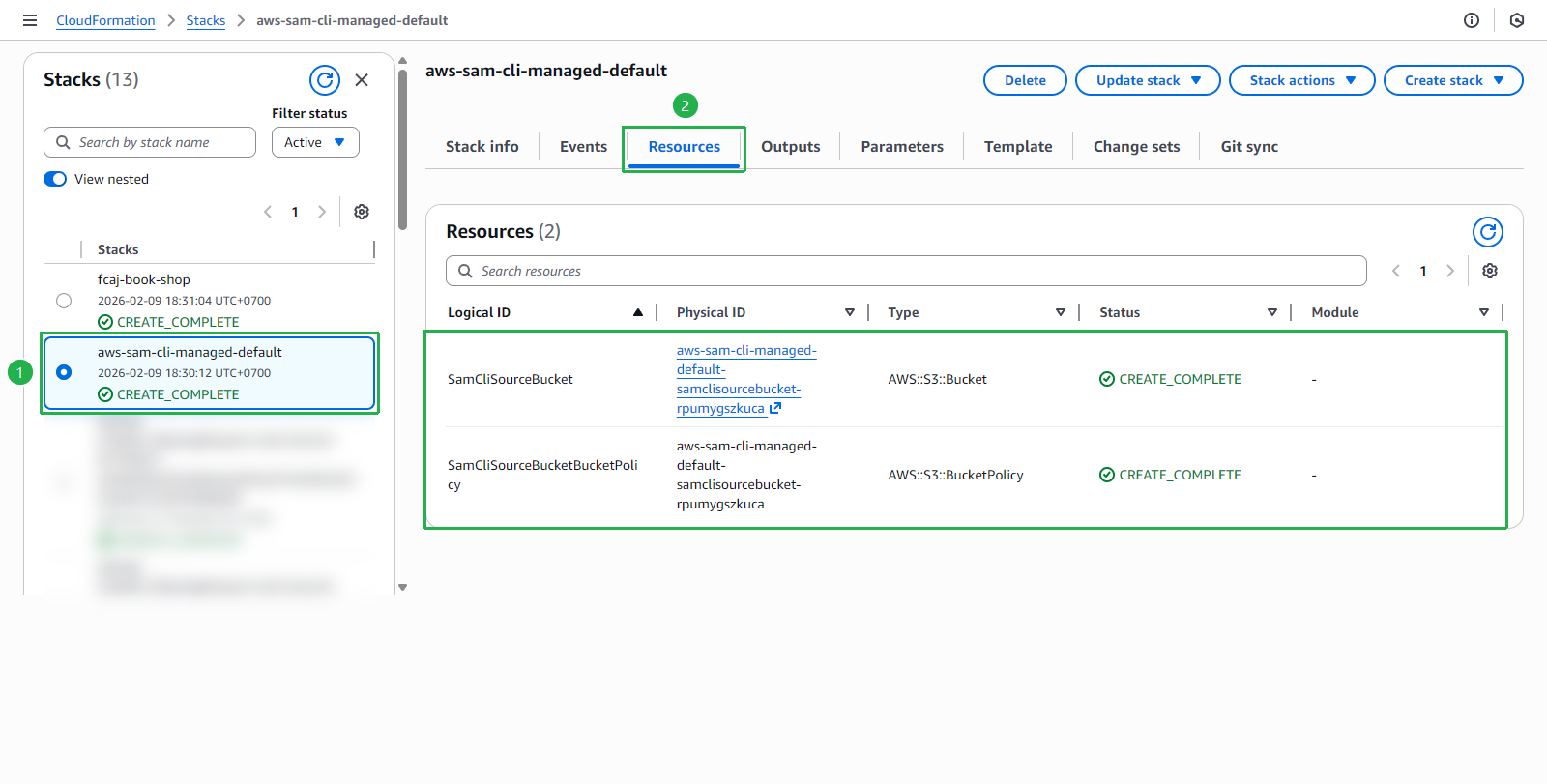
Nhấp vào stack aws-sam-cli-managed-default để xem các tài nguyên được SAM CLI tự động tạo:
- SamCliSourceBucket: Bucket lưu trữ artifact khi deploy.
- SamCliSourceBucketBucketPolicy: Policy cho bucket đó.
Upload Front-end lên S3
Tải mã nguồn fcj-serverless-frontend về thiết bị của bạn:
git clone https://github.com/tranvix0910/FCAJ_Workshop-Serverless.git
cd FCAJ_Workshop-Serverless
Đảm bảo bạn đã cài đặt Node.js và npm trên máy tính trước khi chạy các lệnh trên. Nếu chưa cài, hãy tham khảo: https://nodejs.org/
Cài đặt các dependency. Do một số package trong dự án có thể đã bị outdate, hãy sử dụng flag
--force:npm install --force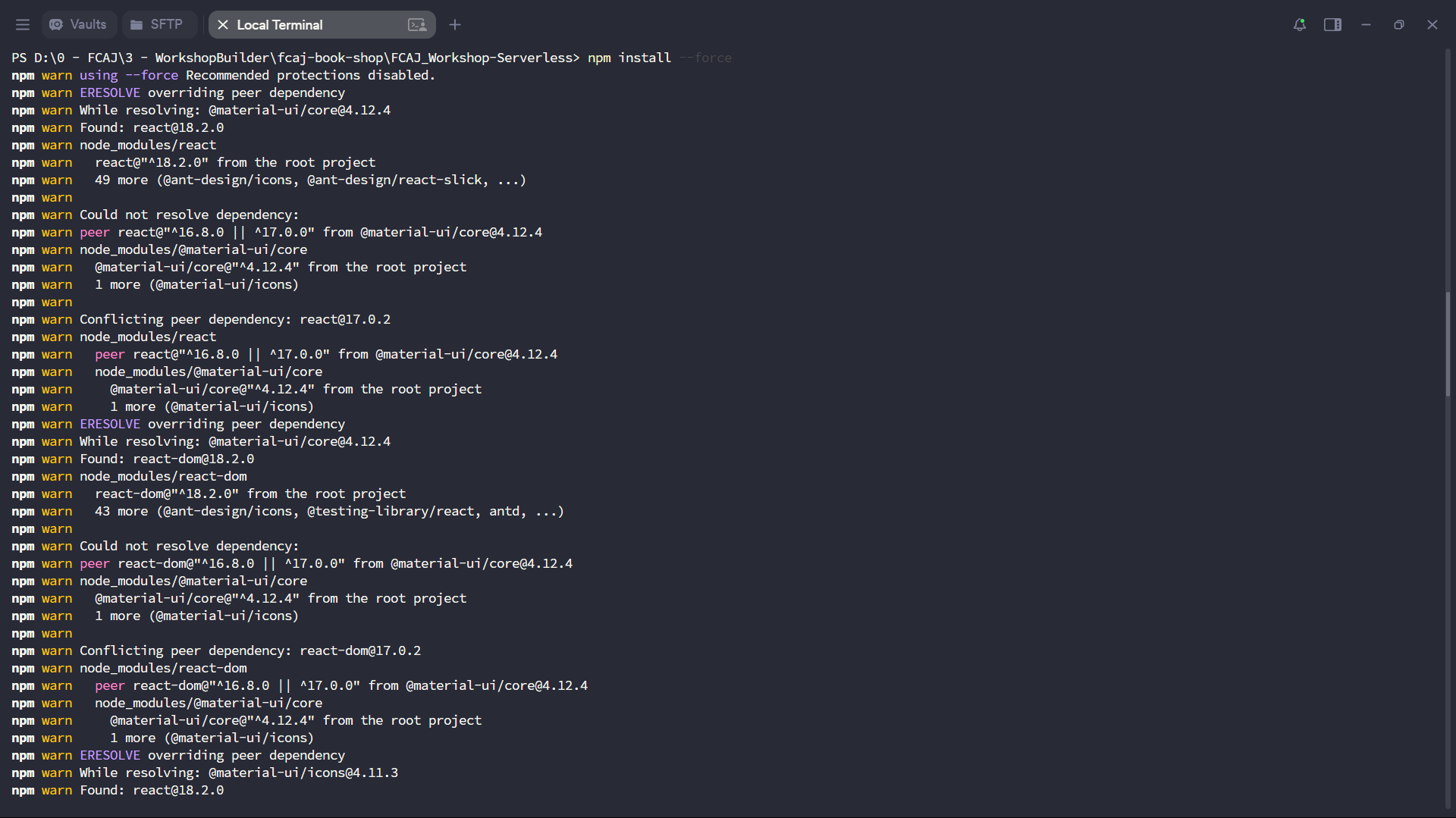
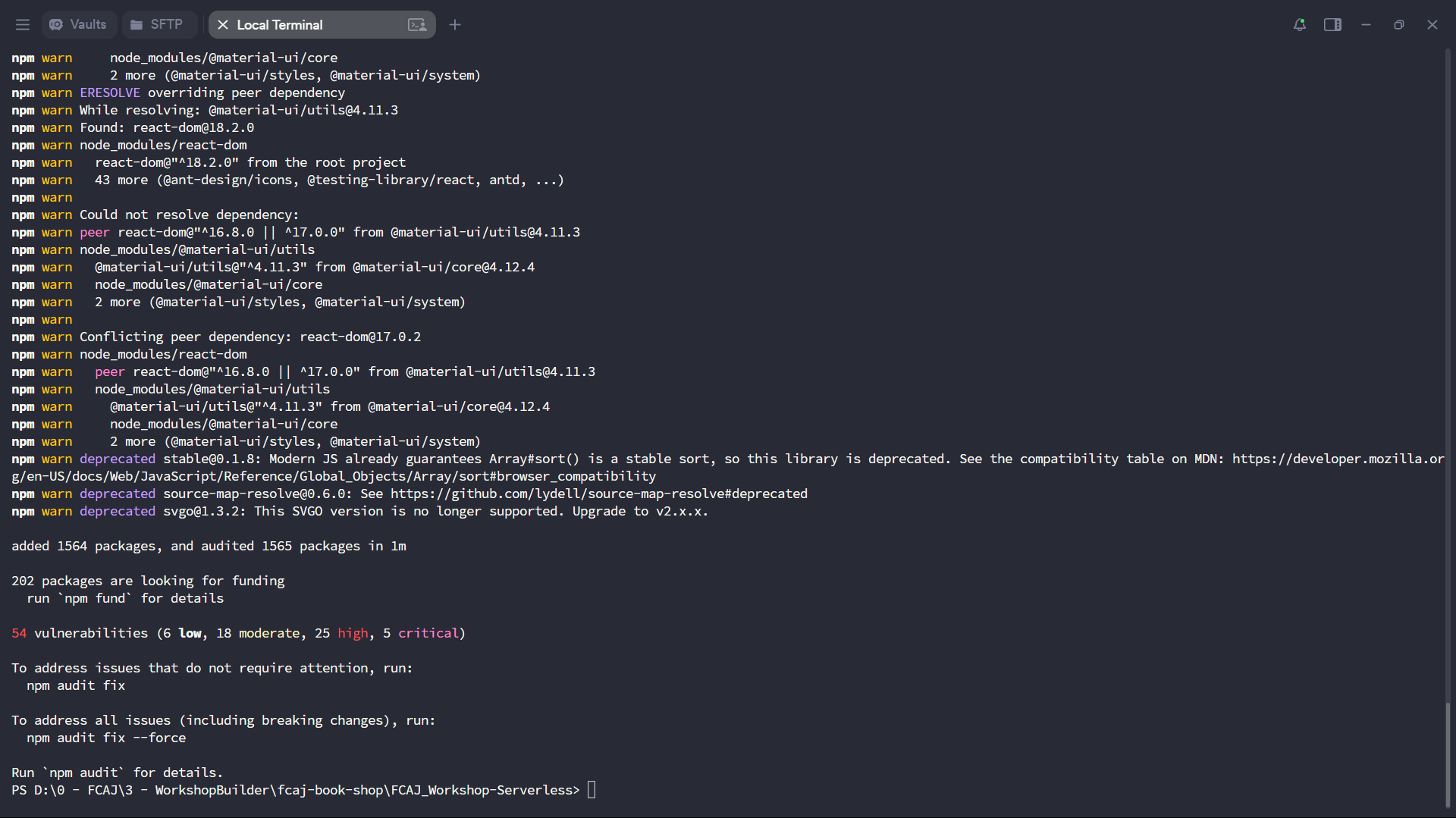
Nếu npm install (không có --force) bị lỗi do xung đột dependency như ERESOLVE overriding peer dependency, hãy sử dụng npm install --force để bắt buộc cài đặt mặc dù các package đã bị outdate.
Build ứng dụng front-end:
npm run buildQuá trình build có thể hiển thị một số warning — bạn có thể bỏ qua chúng.
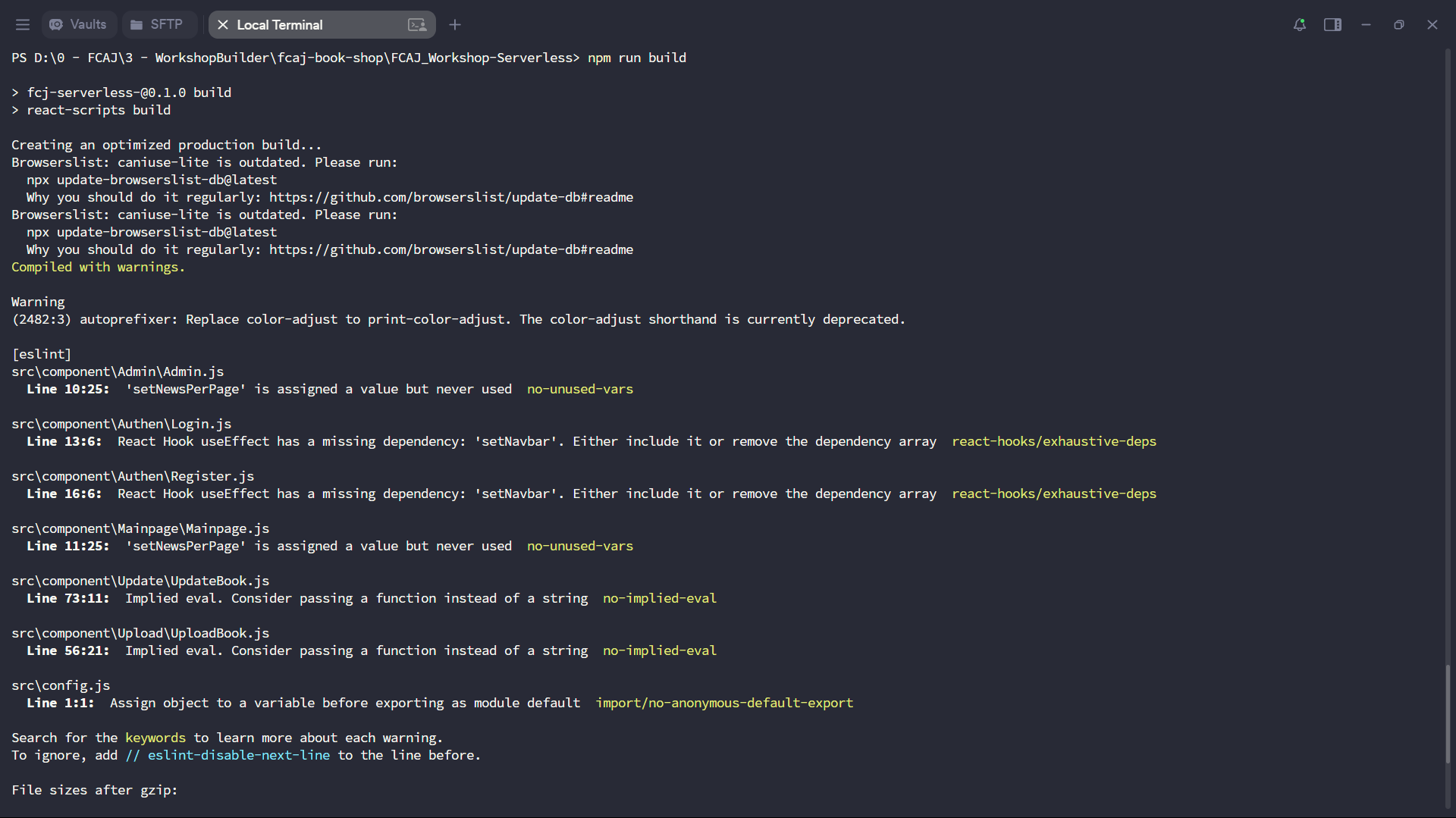
Sau khi build hoàn tất, thư mục build sẽ được tạo. Upload thư mục này lên S3 bucket:
aws s3 cp build s3://fcj-book-shop-by-myself --recursive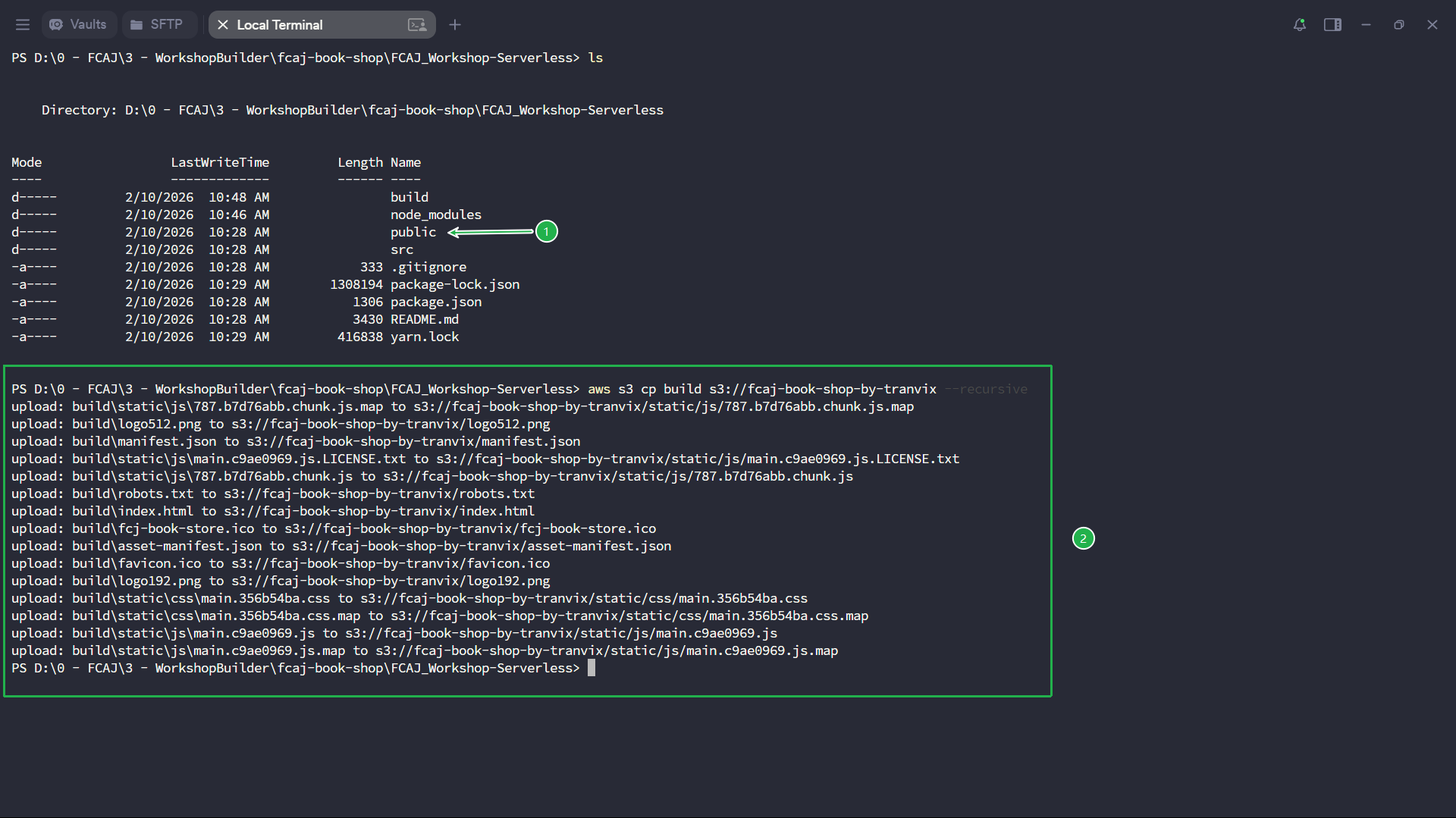
Hãy thay fcj-book-shop-by-myself bằng tên bucket thực tế mà bạn đã tạo ở bước trước.
Kiểm tra kết quả triển khai
Mở Amazon S3 console, điều hướng đến bucket của bạn và kiểm tra tab Objects để xác nhận tất cả các file đã được upload thành công.
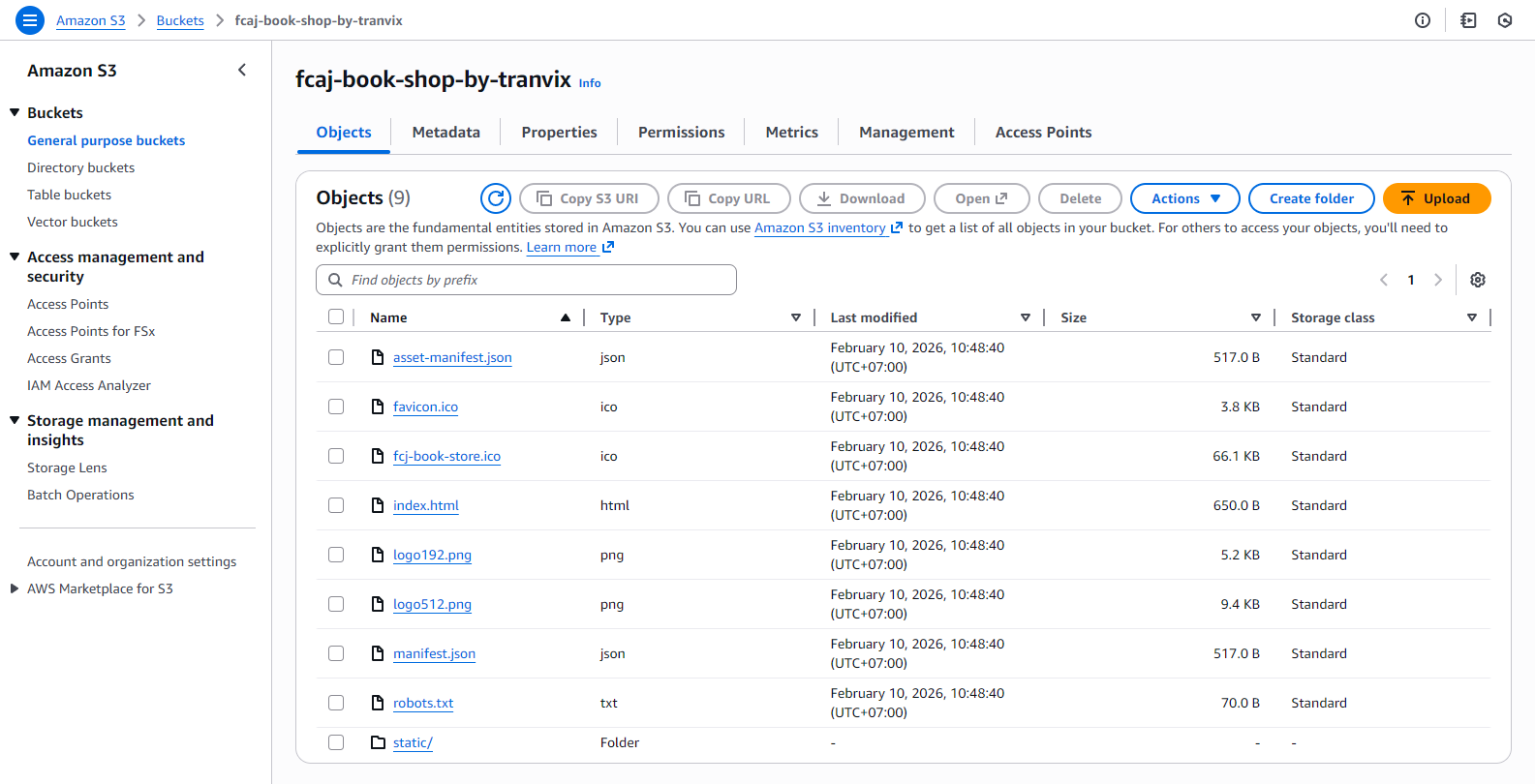
Chuyển sang tab Properties, cuộn xuống phần Static website hosting và sao chép Bucket website endpoint.
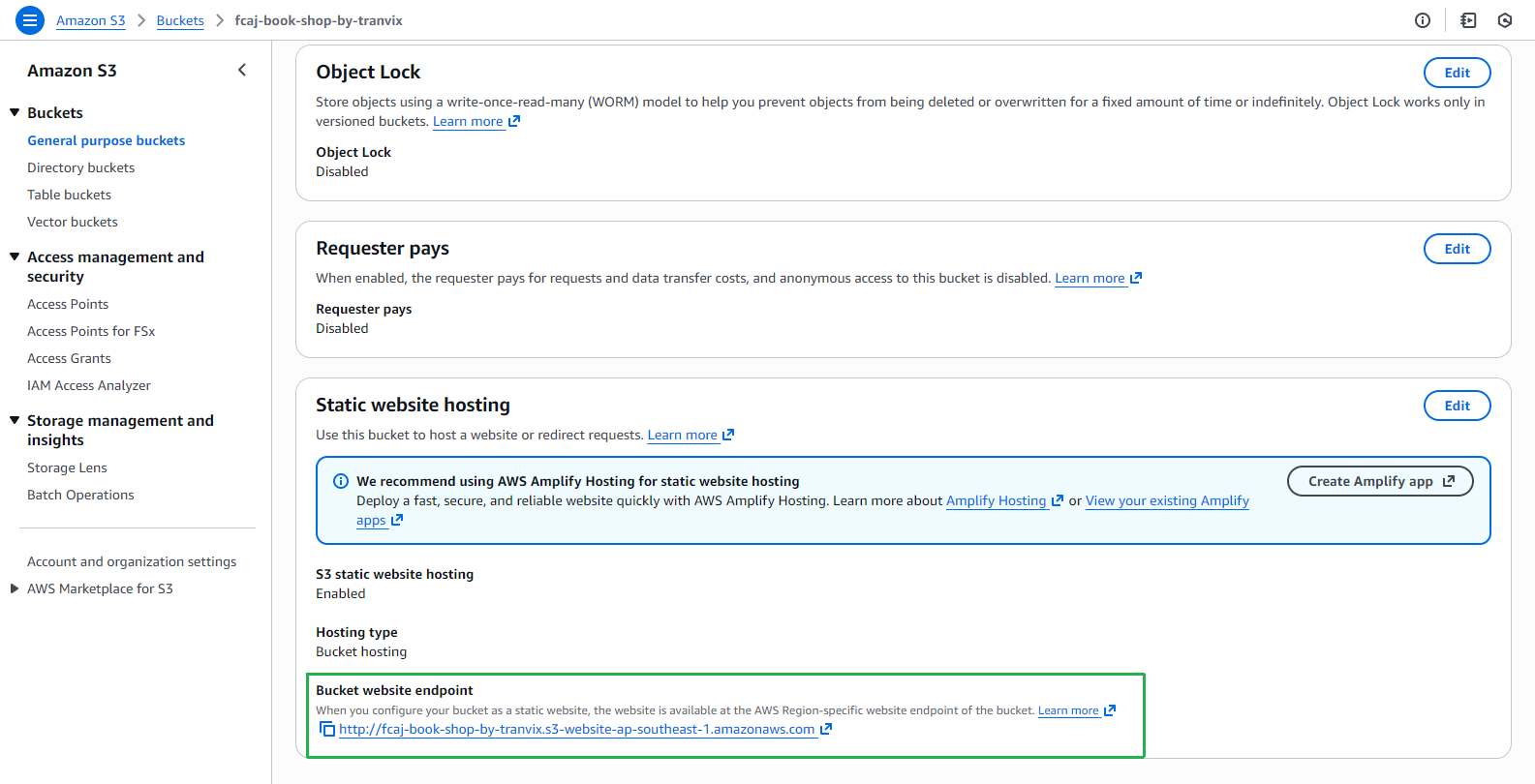
Mở URL endpoint trong trình duyệt. Bạn sẽ thấy website FCJ Book Store đã được tải thành công.
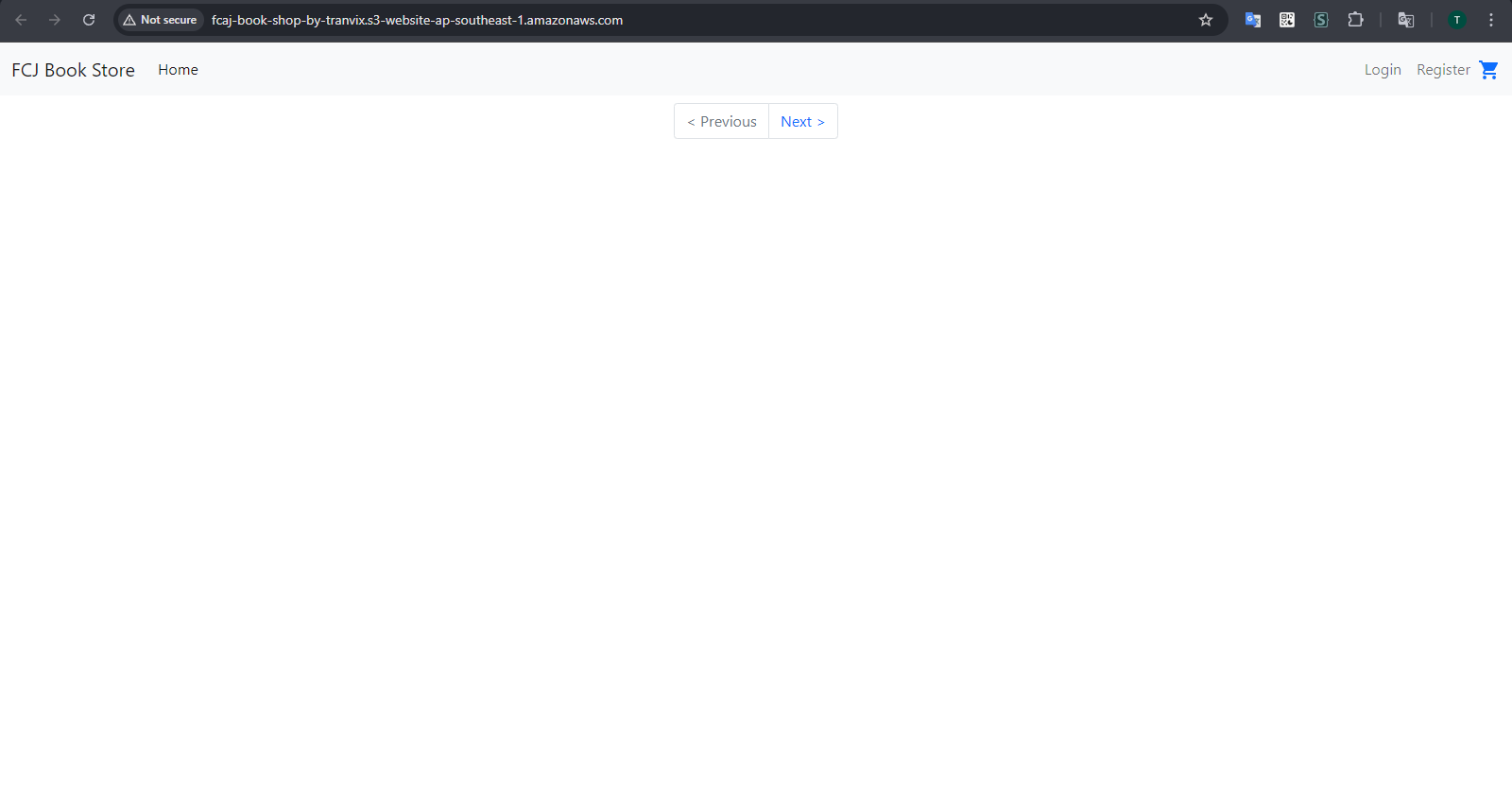
Website hiện tại hiển thị trang trống vì chúng ta chưa thiết lập backend (API Gateway + Lambda + DynamoDB). Chúng ta sẽ hoàn thành phần này trong các bước tiếp theo.