Lambda function chỉnh kích thước ảnh
Trong bước này, chúng ta sẽ tạo một hàm Lambda tự động chỉnh kích thước ảnh sau khi ảnh được tải lên S3. Khi người dùng tải ảnh bìa sách lên thông qua hàm book_create, hàm ImageResize này sẽ được kích hoạt bởi sự kiện S3, chỉnh kích thước ảnh theo kích thước chỉ định, và lưu kết quả vào bucket BookImageResizeShop để phục vụ cho frontend.
Cách hoạt động
- Người dùng tải ảnh lên → lưu trữ trong bucket BookImageShop
- S3 kích hoạt hàm Lambda resize_image (
s3:ObjectCreated:*) - Hàm đọc ảnh gốc, chỉnh kích thước thành 200×280px, và lưu phiên bản đã resize vào bucket BookImageResizeShop
- Frontend đọc ảnh sách từ resize bucket
Chỉnh sửa SAM Template
Mở tệp template.yaml trong thư mục fcaj-book-shop.
Đầu tiên, thêm các tham số width và height vào phần
Parameters. Các tham số này xác định kích thước đích cho ảnh đã resize:width: Type: String Default: 200px height: Type: String Default: 280px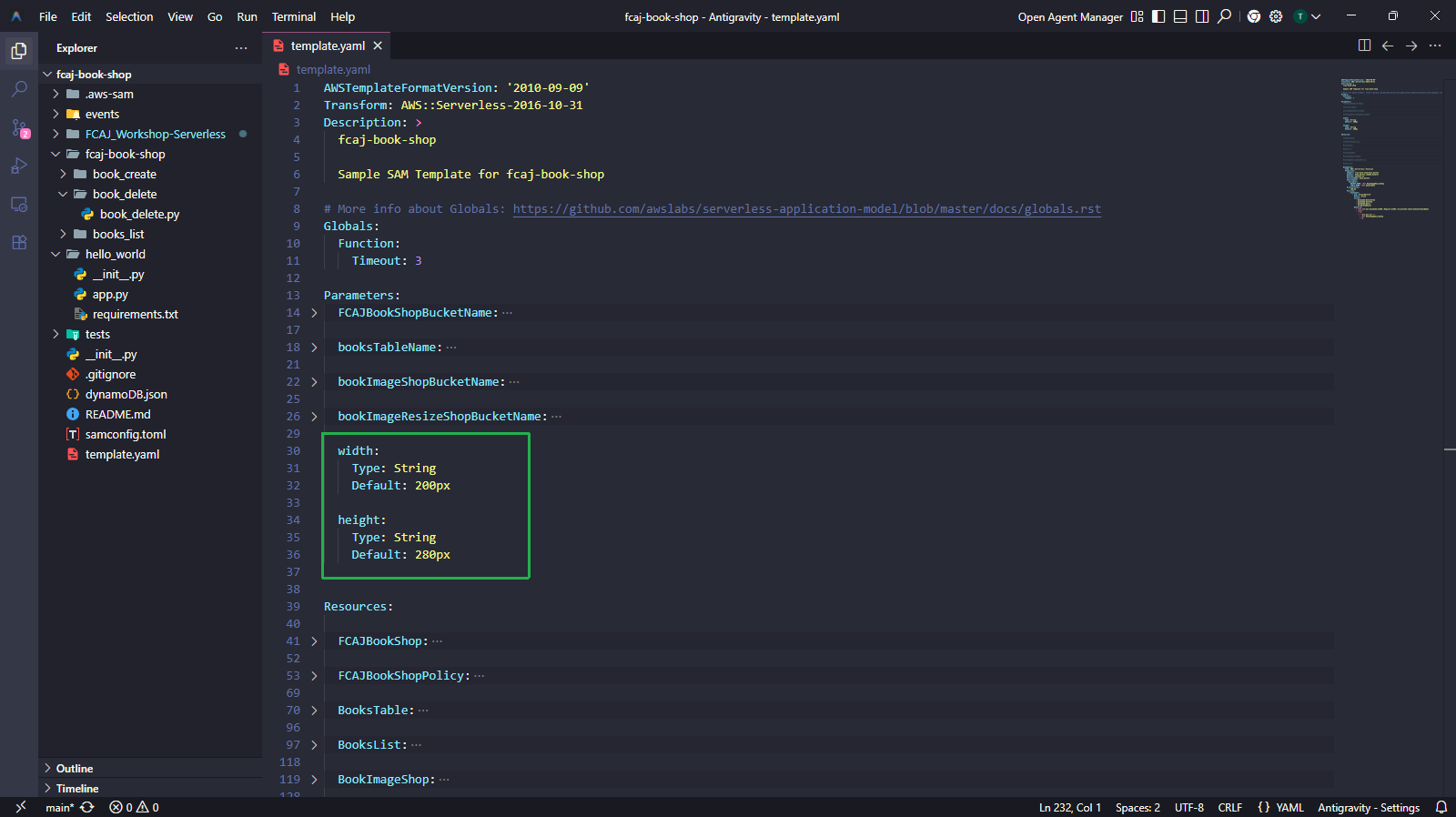
Tiếp theo, thêm tài nguyên hàm ImageResize vào phần
Resources:ImageResize: Type: AWS::Serverless::Function Properties: CodeUri: fcaj-book-shop/resize_image/function.zip PackageType: Zip Handler: index.handler Runtime: nodejs22.x FunctionName: resize_image Architectures: - x86_64 Policies: - Statement: - Sid: ResizeUploadImage Effect: Allow Action: - s3:GetObject - s3:PutObject - s3:DeleteObject Resource: - !Sub "arn:aws:s3:::${bookImageShopBucketName}/*" - !Sub "arn:aws:s3:::${bookImageResizeShopBucketName}/*" Events: ResizeImage: Type: S3 Properties: Bucket: !Ref BookImageShop Events: s3:ObjectCreated:* Environment: Variables: WIDTH: !Ref width HEIGHT: !Ref height DES_BUCKET: !Ref BookImageResizeShop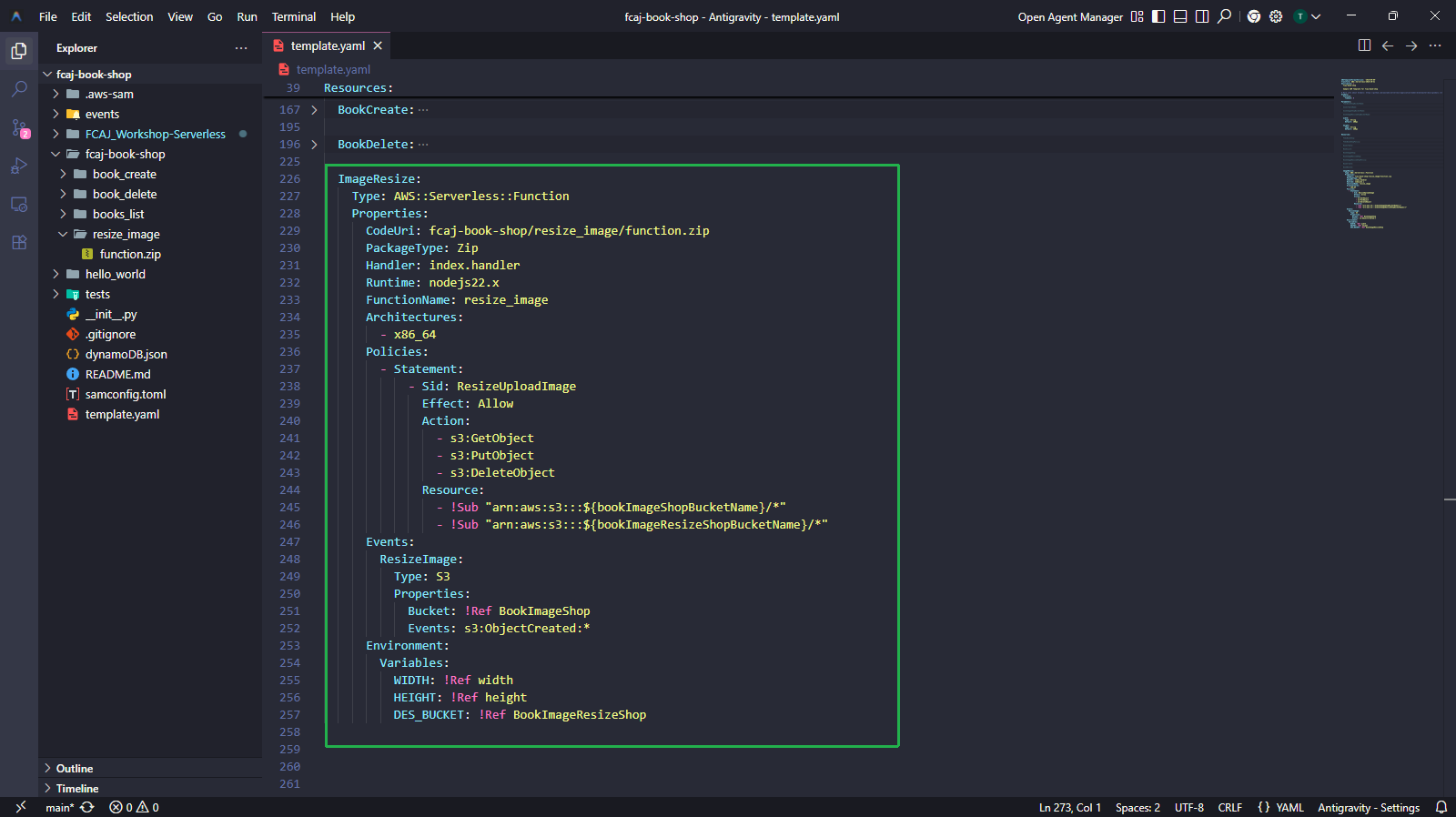
Hàm này khác với các hàm Lambda Python mà chúng ta đã tạo trước đó:
- Sử dụng runtime Node.js 22.x (không phải Python)
- Code được triển khai dưới dạng tệp ZIP đóng gói sẵn (
PackageType: Zip) - Được kích hoạt bởi sự kiện S3 (
s3:ObjectCreated:*) thay vì được gọi trực tiếp qua API
Cuối cùng, thêm tài nguyên ImageResizeInvokePermission để cấp quyền cho bucket S3 BookImageShop kích hoạt hàm Lambda này:
ImageResizeInvokePermission:
  Type: "AWS::Lambda::Permission"
  Properties:
    FunctionName: !Ref ImageResize
    Action: "lambda:InvokeFunction"
    Principal: "s3.amazonaws.com"
    SourceAccount: !Sub ${AWS::AccountId}
    SourceArn: !GetAtt BookImageShop.Arn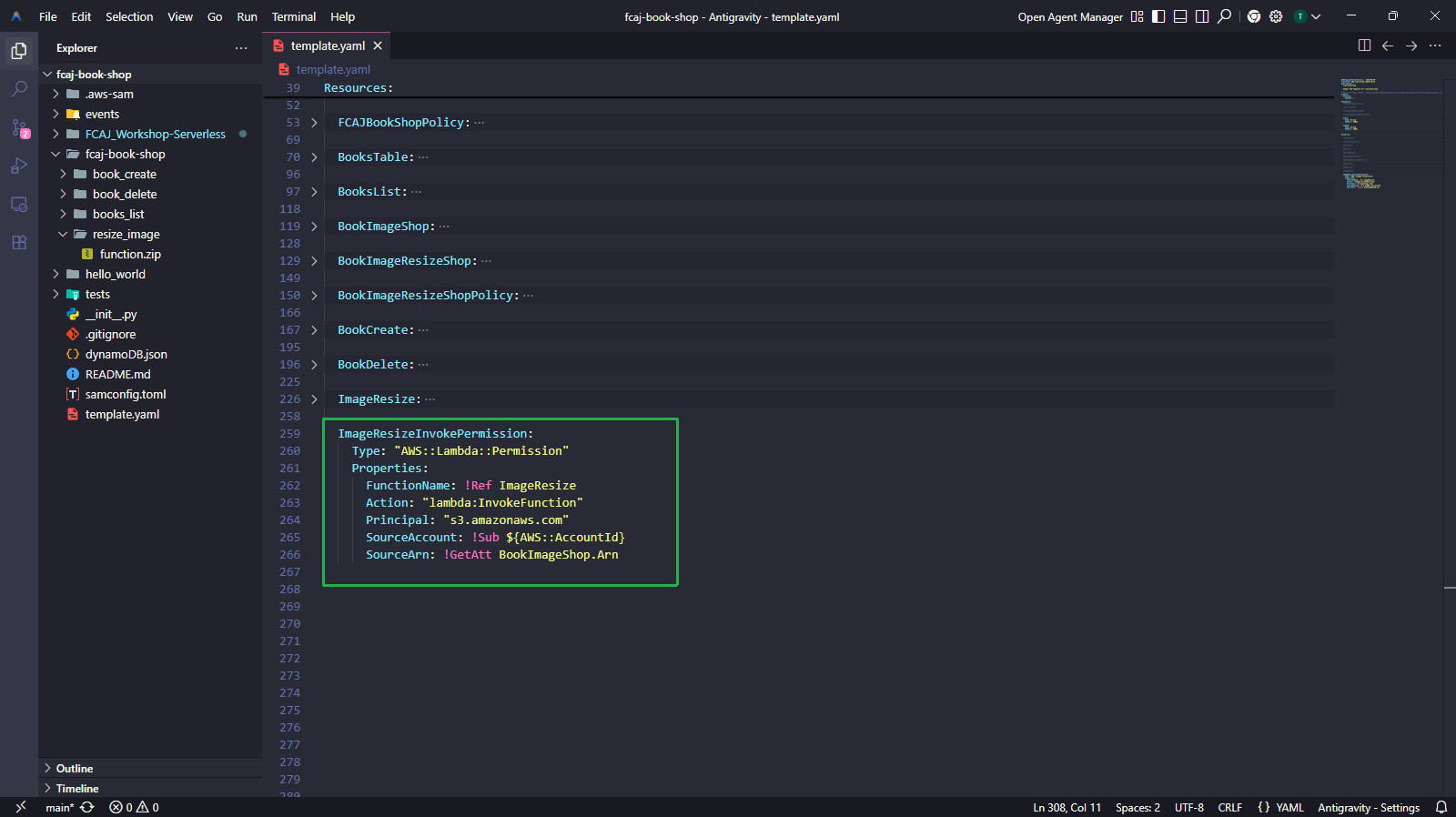
Nếu bạn tạo tên bucket S3 khác với tên trong bài workshop, hãy kiểm tra và cập nhật các Policies > Resource ARNs và Environment Variables của hàm ImageResize cho phù hợp với tên bucket của bạn.
Chuẩn bị mã nguồn
Cấu trúc thư mục sẽ như sau:
fcaj-book-shop
├── fcaj-book-shop
│   ├── books_list
│   │   └── books_list.py
│   ├── book_create
│   │   ├── book_create.py
│   │   └── requirements.txt
│   ├── book_delete
│   │   └── book_delete.py
│   └── resize_image
│       └── function.zip
└── template.yaml
Tạo thư mục resize_image trong thư mục fcaj-book-shop/fcaj-book-shop/.
Tải tệp function.zip bên dưới và đặt vào thư mục resize_image:
Tải tệp function.zip tại đây: function.zip
Build và Deploy
Chạy các lệnh sau để validate và build SAM template:
sam validate
sam build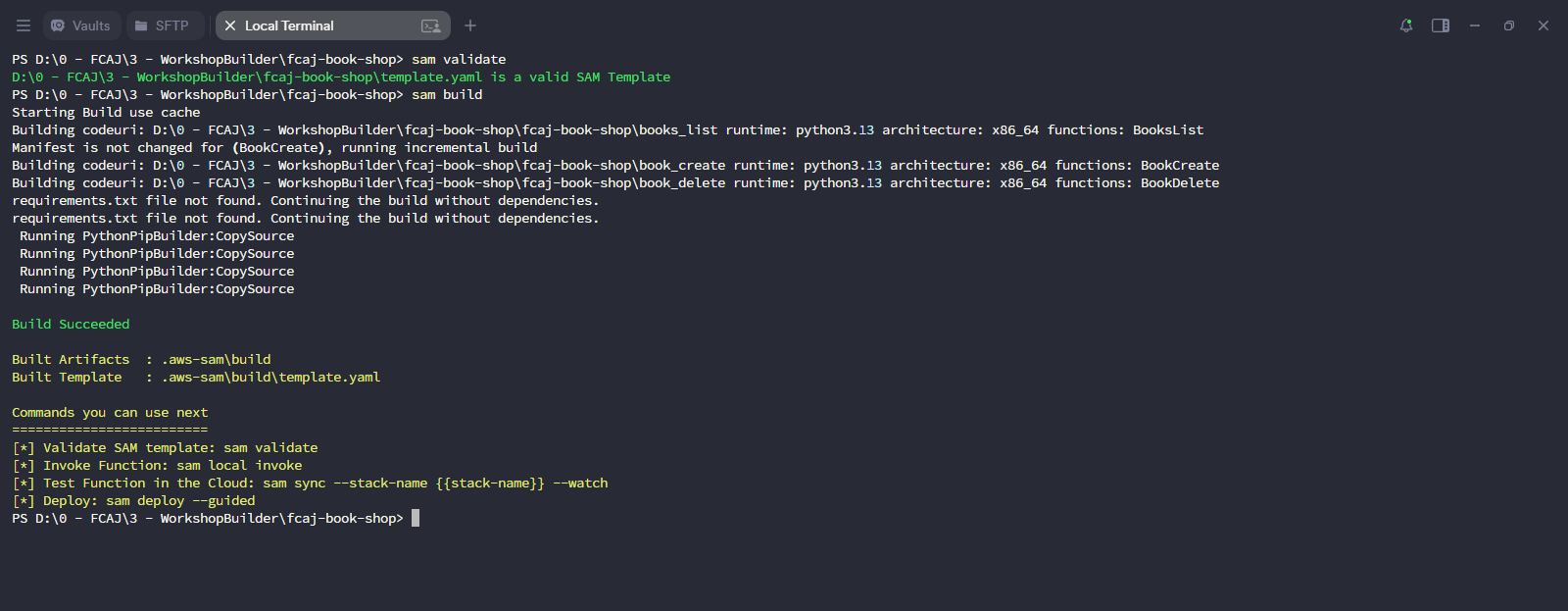
Triển khai stack đã cập nhật:
sam deployChangeset sẽ hiển thị các tài nguyên mới:
ImageResizeRole(AWS::IAM::Role)ImageResize(AWS::Lambda::Function)ImageResizeInvokePermission(AWS::Lambda::Permission)ImageResizeResizeImagePermission(AWS::Lambda::Permission)BookImageShop(AWS::S3::Bucket) - Modify để thêm S3 event notification
Nhập
yđể xác nhận triển khai.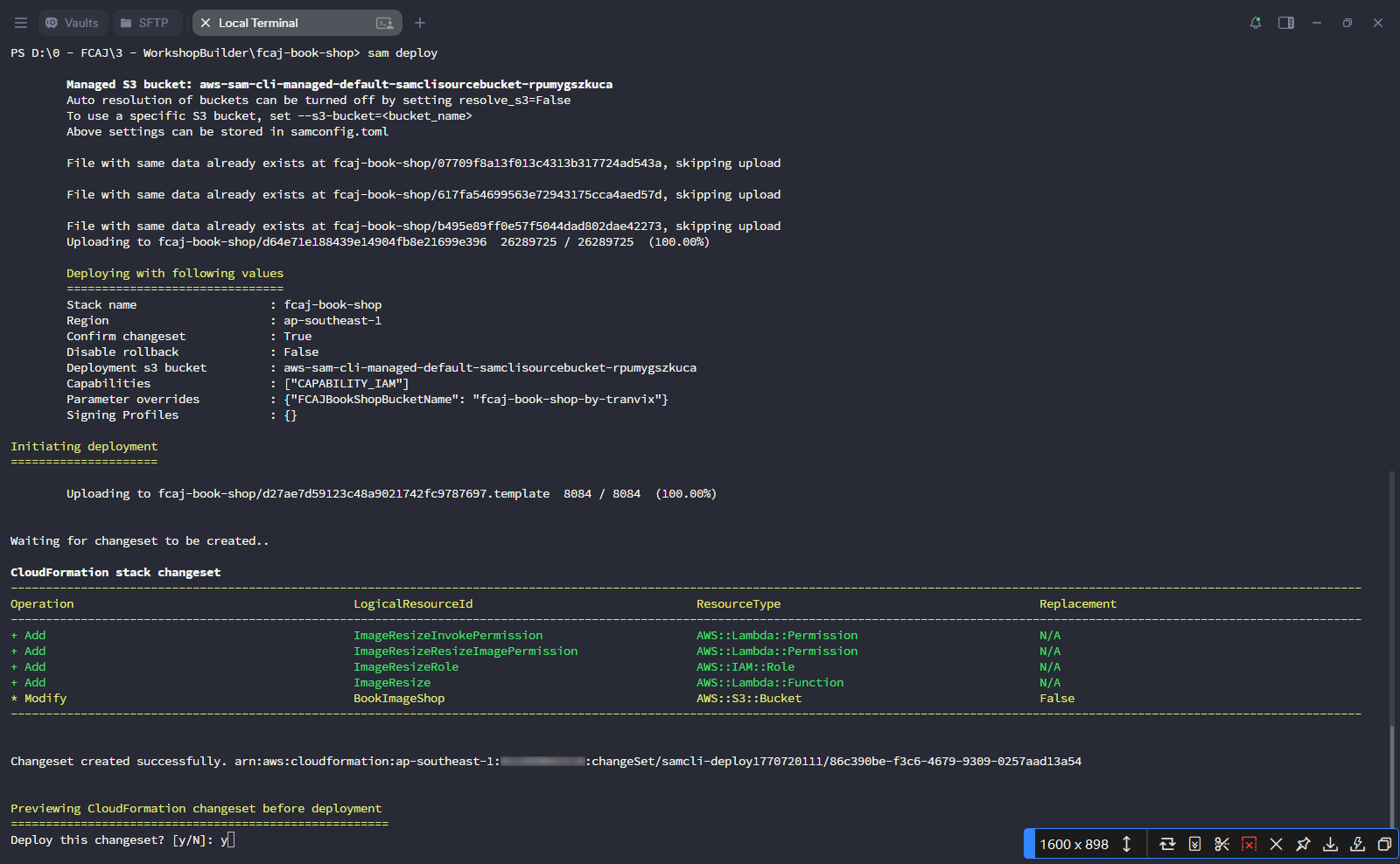
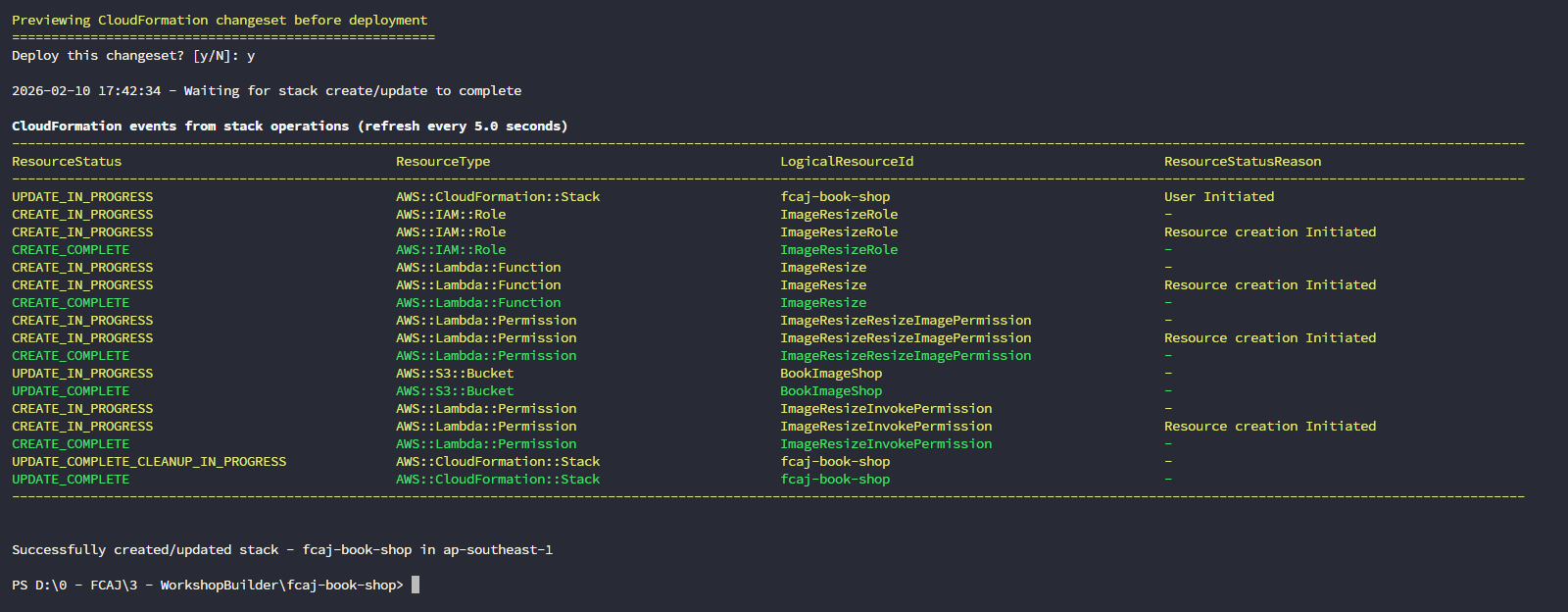
Chờ quá trình triển khai hoàn tất. Bạn sẽ thấy thông báo Successfully created/updated stack.
Kiểm tra trên AWS Console
Mở Lambda console. Bạn sẽ thấy bốn hàm: books_list, book_create, book_delete và resize_image.
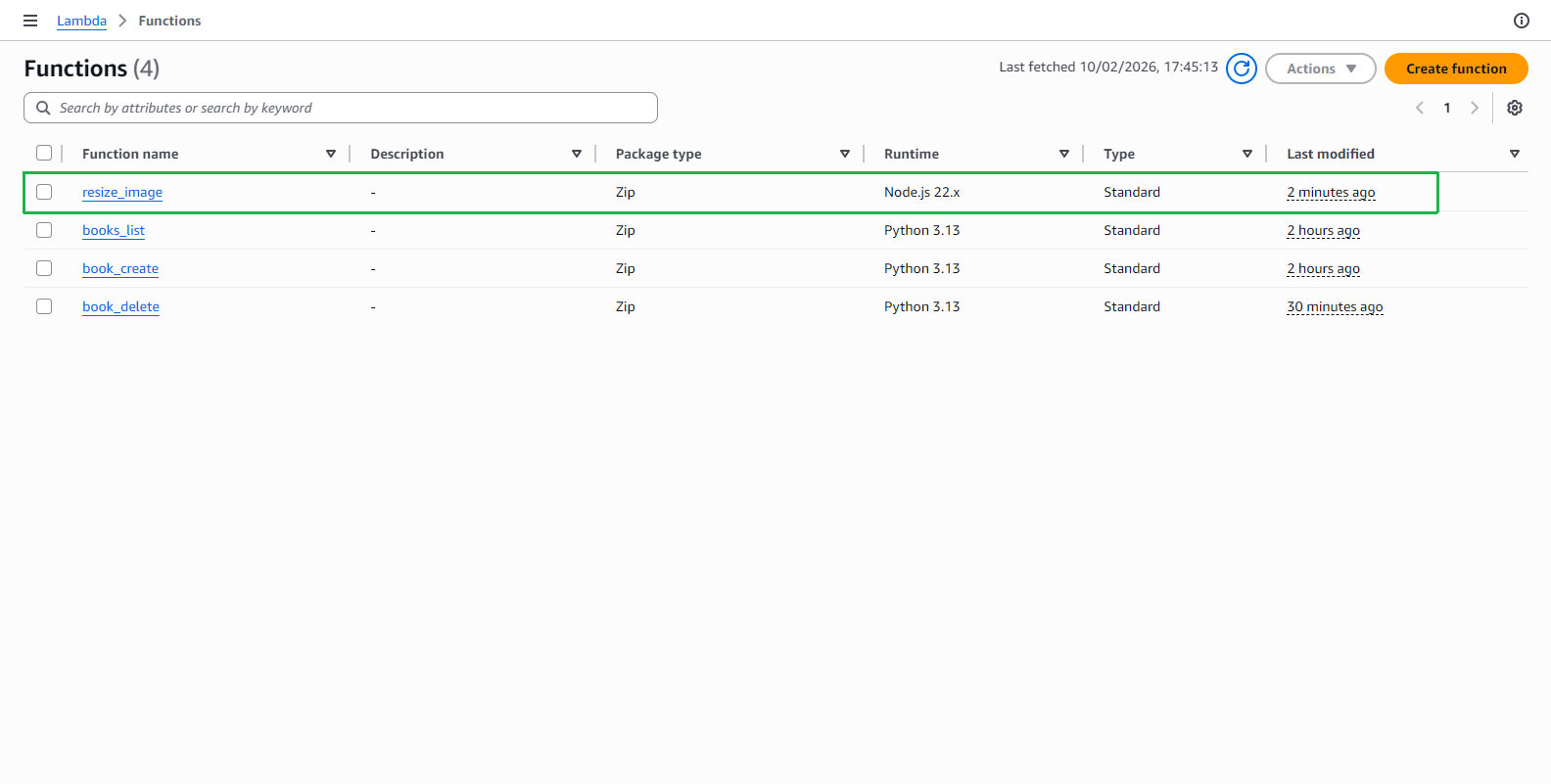
Nhấp vào hàm resize_image. Xem phần Code source — bạn sẽ thấy tệp
index.jsvới logic chỉnh kích thước ảnh sử dụng thư việnsharp.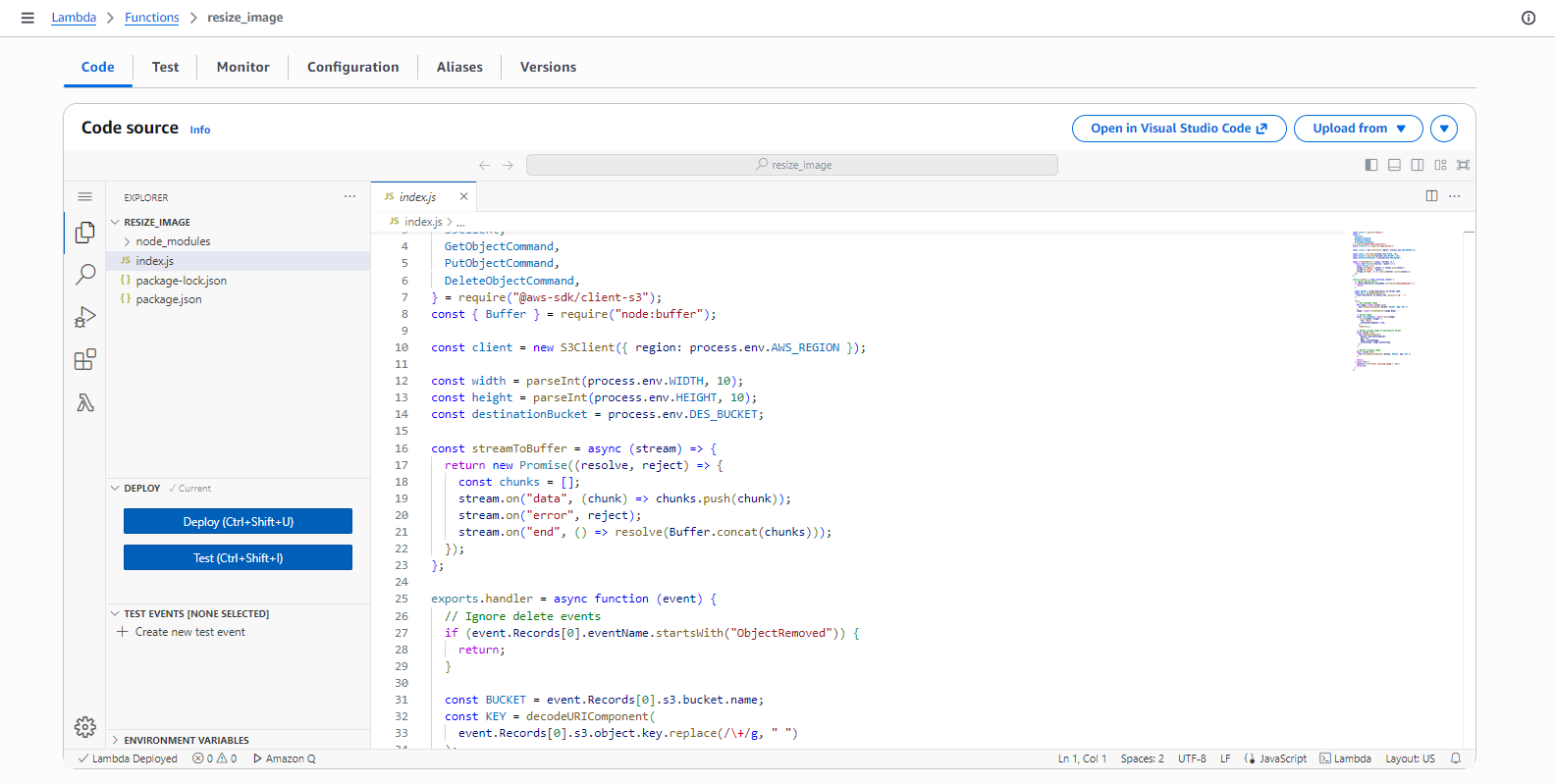
Xem phần Function overview. Chú ý S3 trigger ở phía bên trái — điều này xác nhận rằng hàm được kích hoạt tự động bởi sự kiện S3.
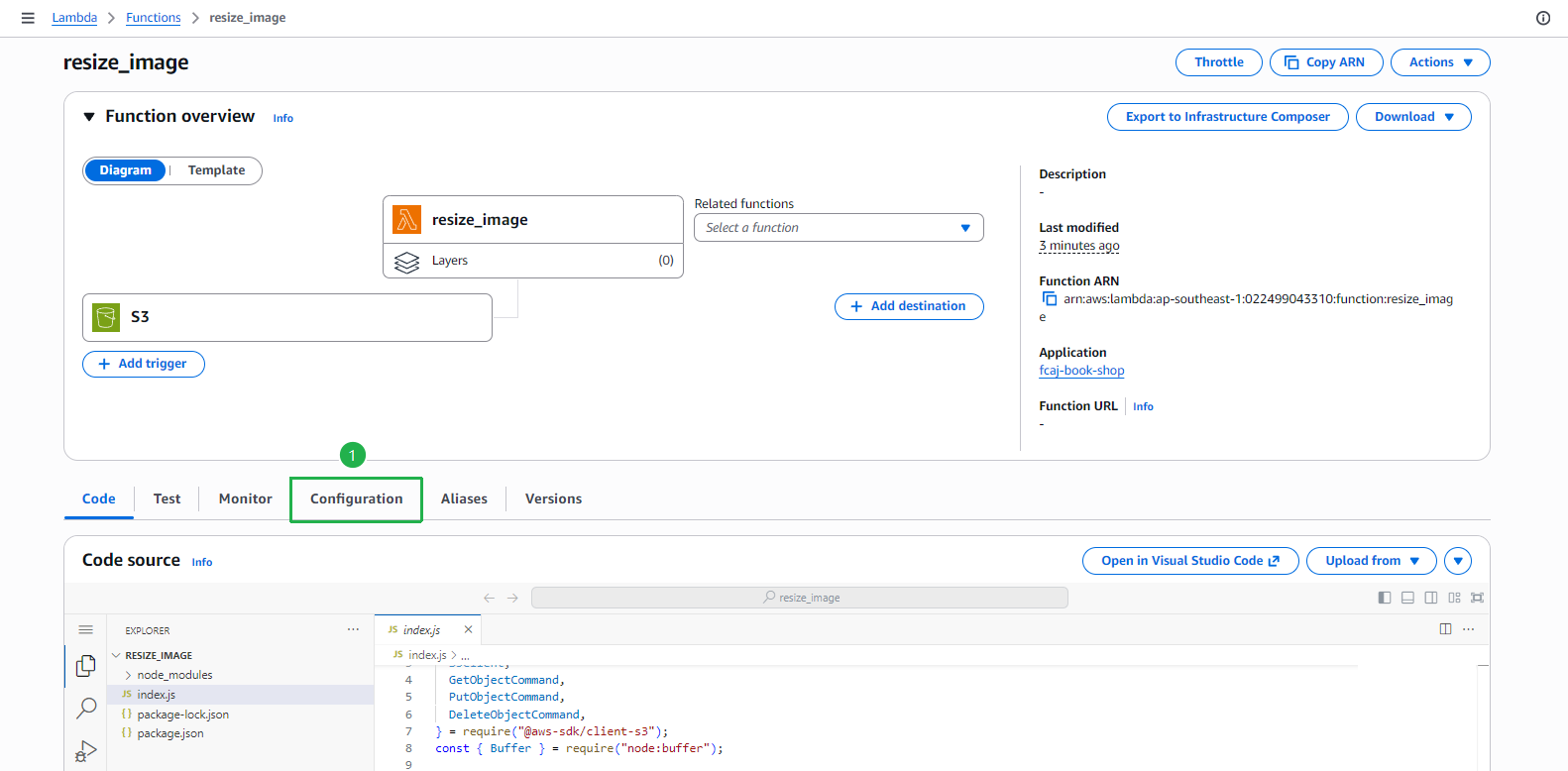
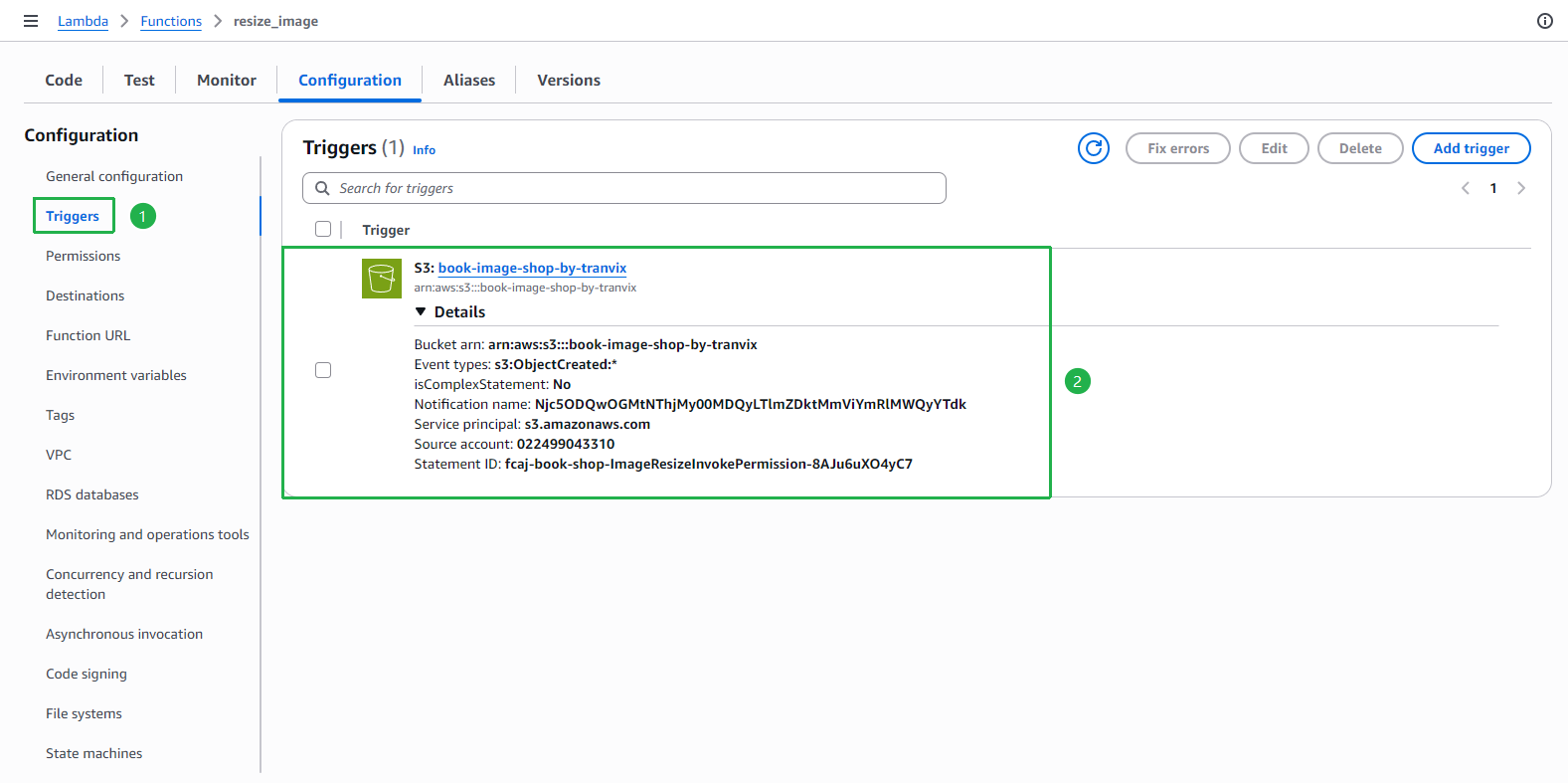
Nhấp vào tab Configuration, sau đó chọn Triggers từ menu bên trái. Nhấp Details để mở rộng thông tin trigger. Xác nhận:
- Bucket arn:
arn:aws:s3:::book-image-shop-by-tranvix - Event types:
s3:ObjectCreated:* - Service principal:
s3.amazonaws.com
- Bucket arn:
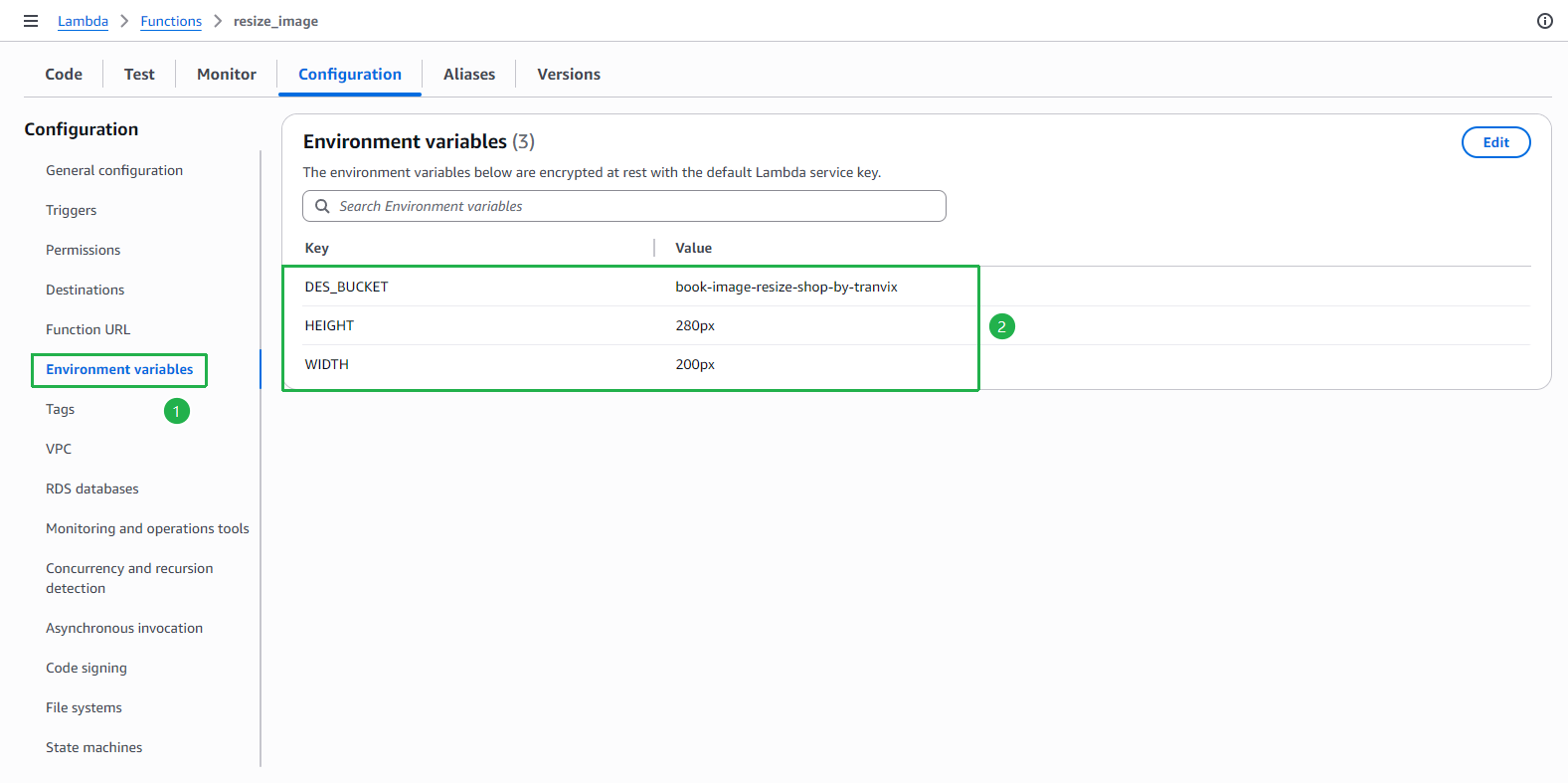
Chọn Environment variables từ menu bên trái. Xác nhận 3 biến môi trường:
DES_BUCKET=book-image-resize-shop-by-tranvixHEIGHT=280pxWIDTH=200px
Chọn Permissions từ menu bên trái. Nhấp vào tên execution role (ví dụ:
fcaj-book-shop-ImageResizeRole-...).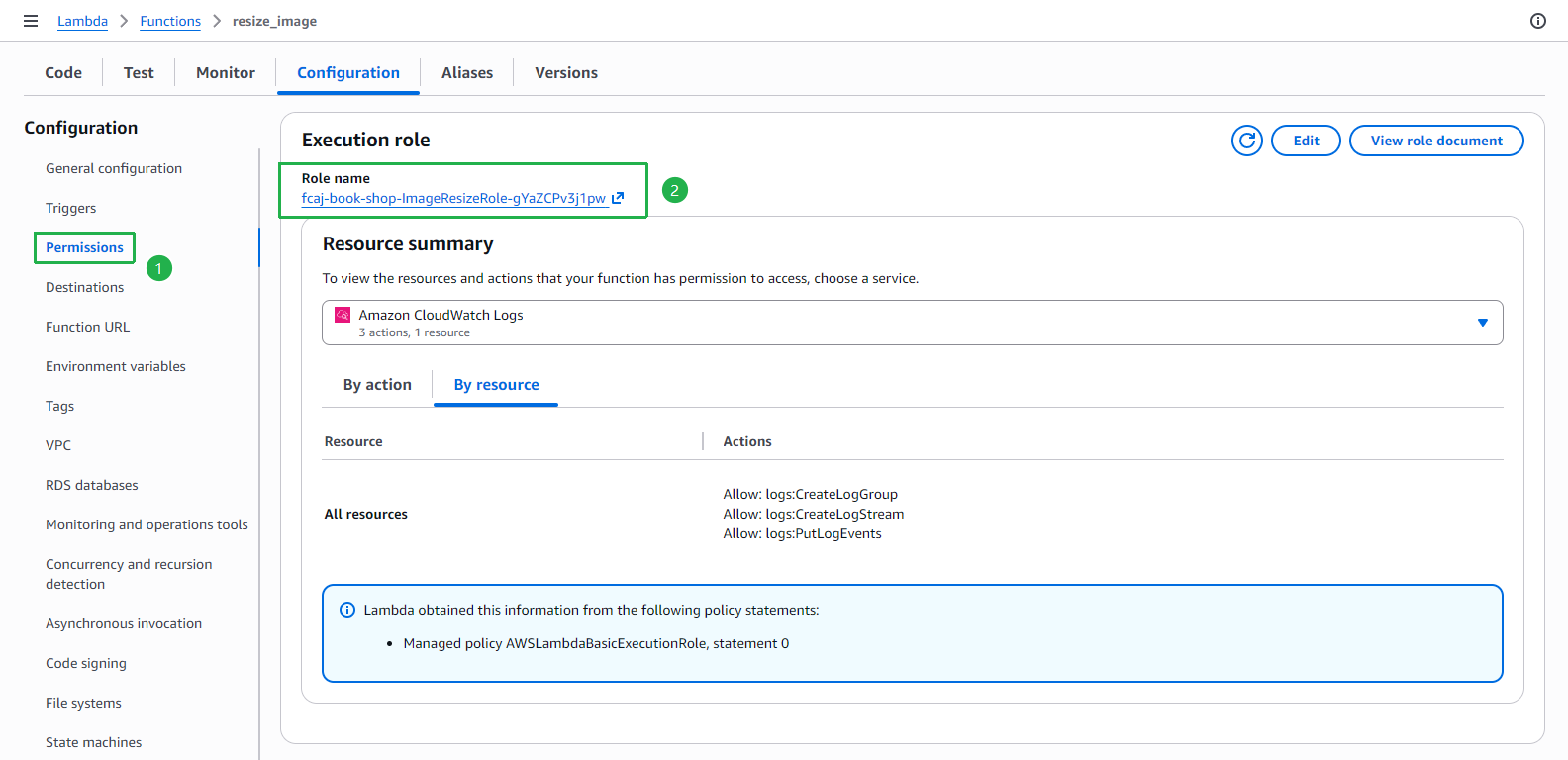
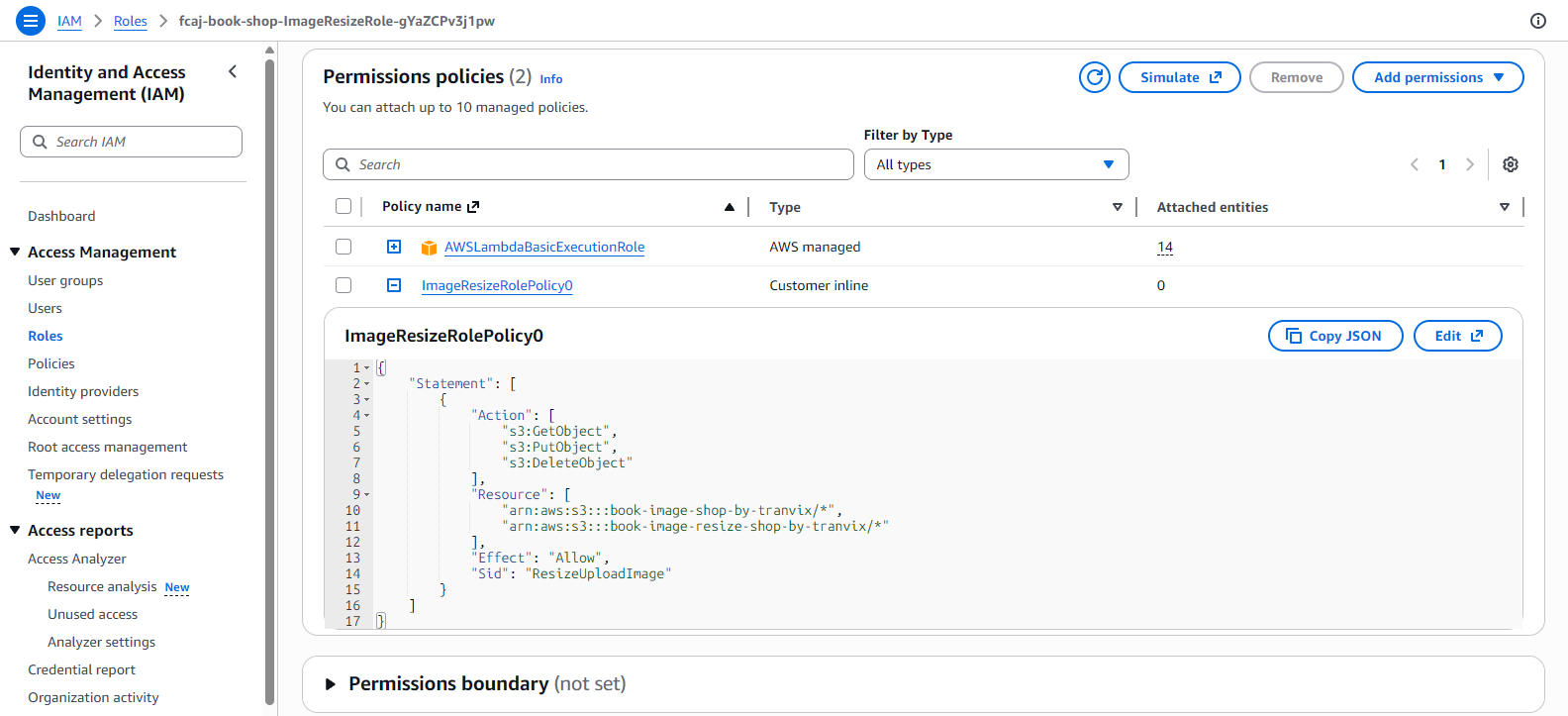
Tại trang IAM Role, kiểm tra phần Permissions policies. Bạn sẽ thấy:
- AWSLambdaBasicExecutionRole (AWS managed) - cho CloudWatch Logs
- ImageResizeRolePolicy0 (Customer inline) - policy tùy chỉnh mà chúng ta đã định nghĩa
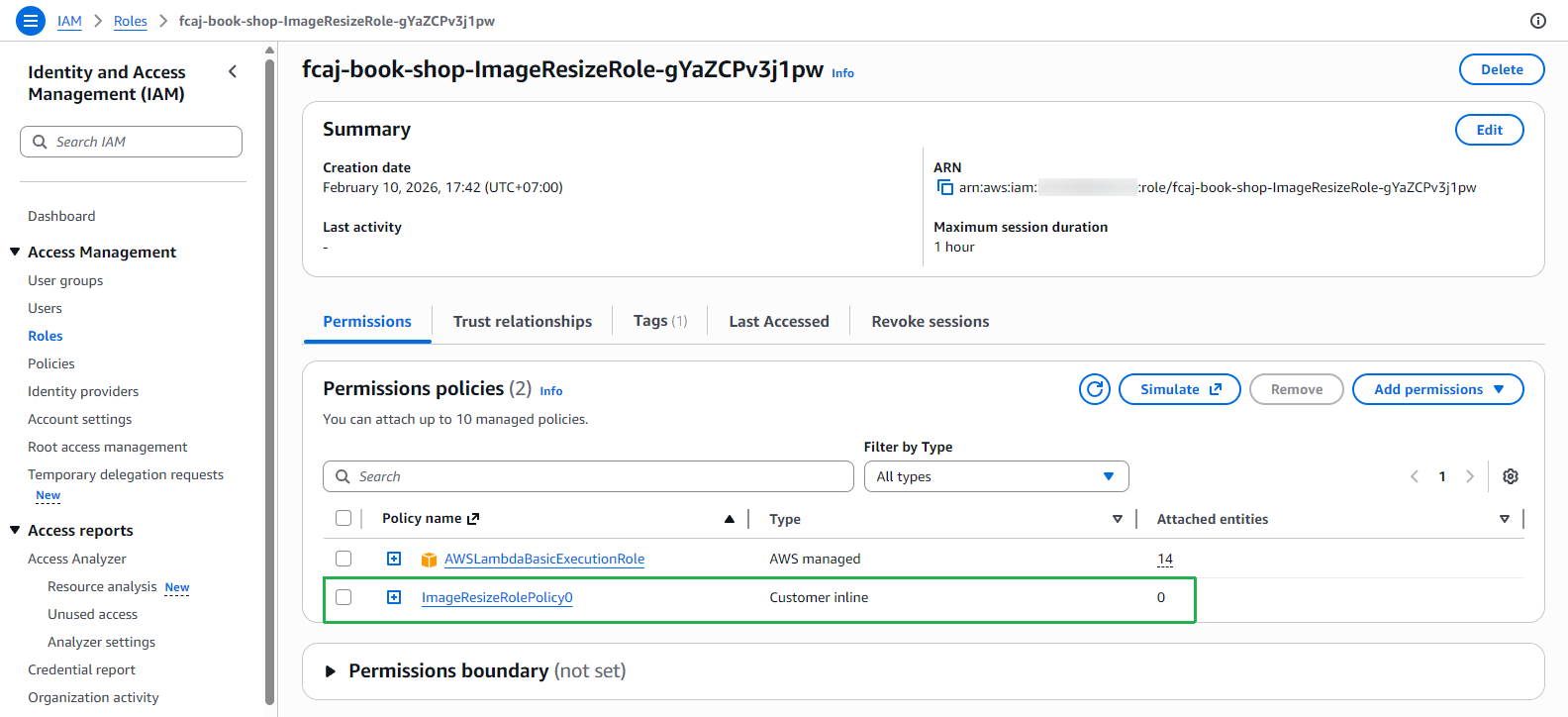
Nhấp vào ImageResizeRolePolicy0 để mở rộng. Xem chi tiết policy JSON cấp quyền
s3:GetObject,s3:PutObjectvàs3:DeleteObjecttrên cả hai bucket image shop và resize shop.